
数据统计
看用量、代码量、系统资源的数字面板。切换统计周期时面板会先显示骨架屏,避免停留在上一个周期的数字上让人以为卡住了。
本文同时适用于桌面端与移动端;两端差异处用 桌面端 / 移动端 标注。
桌面端从左侧 Dock 的「数据统计」图标进入统计页,含三个子页签;移动端在「数据统计」页签中提供用量统计、代码存量、代码增量与系统资源。
打开时先看哪个页签、多长时间的数据,在 设置 → 统计 里设;「记住上次选择」打开后会沿用上次的页签与范围。
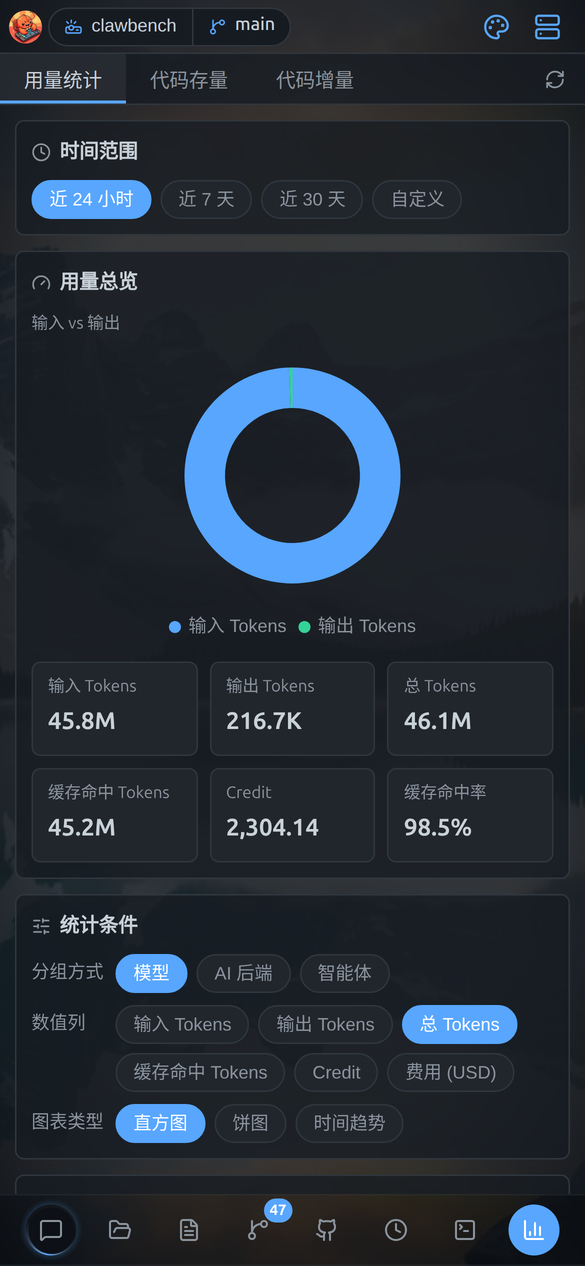
用量统计
按时间、模型、后端、智能体统计 token 消耗与请求次数。
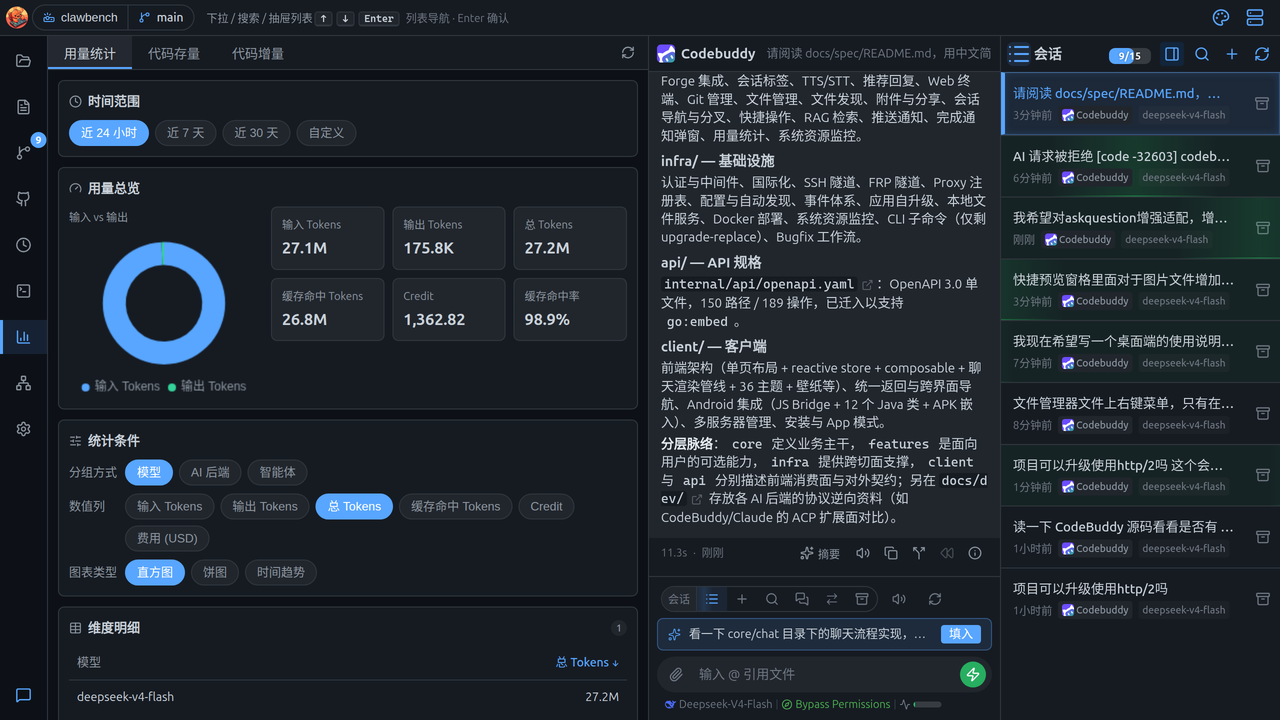
- 时间范围:近 24 小时 / 近 7 天 / 近 30 天 / 自定义(选起止日期)
- 用量总览环形图:输入 vs 输出的占比,可下钻
- 指标卡:输入 Tokens、输出 Tokens、总 Tokens、缓存命中 Tokens、Credit、成本(USD)、AI 工作时长、缓存命中率
- 统计范围:当前项目 / 所有项目(所有项目需要登录态)
- 智能体筛选:默认「全部智能体」,可勾选一个或多个,只看这些智能体的用量;重新勾上「全部智能体」即取消筛选。注意它和「分组方式 → 智能体」不是一回事:这里是筛掉别人,那里是决定表格怎么分组
- 统计条件:分组方式(模型 / AI 后端 / 智能体)、数值列(多选)、图表类型(直方图 / 饼图 / 时间趋势),三行都是下拉。数值列和分组方式可以勾多项——菜单不会点一下就关,按钮上显示「第一项 +N」;两者至少留一项,剩最后一项时那一行变灰点不动
- 维度明细表:按所选维度列出各项数值,点表头可排序
用量数据是独立台账,不会因为删除会话而丢失。
AI 工作时长:这段时间里 AI 真正干了多久(含模型调用与工具执行,被取消的回合也算)。单位按量级自动切换——毫秒 / 秒 / 分钟 / 小时 / 天,一律只保留一位小数:
3.5 小时、1.5 天,所以一个月的累计不会显示成720.0 小时。它和 Token 不是一回事,所以单独成列——可以按它排序,看哪个模型或后端最费时间。
成本(USD):按各模型/后端的定价折算的美元成本,与 Credit 是两个不同的计费口径,可同时勾选对比。
想知道「花得快不快」不用来这里:宽屏 header 的用量胶囊在设了周期与额度时画一条匀速基准线,实际用量相对刻度的位置一眼可见,越线或用尽各提醒一次;只填了起始时间或只填了额度时它仍统计并显示累计,只是没有基准线(见 设置 → 用量监控监控)。这里回答的是「花在哪儿了」,那里回答的是「花超了没有」。
代码存量
按语言统计项目里一共有多少行代码。
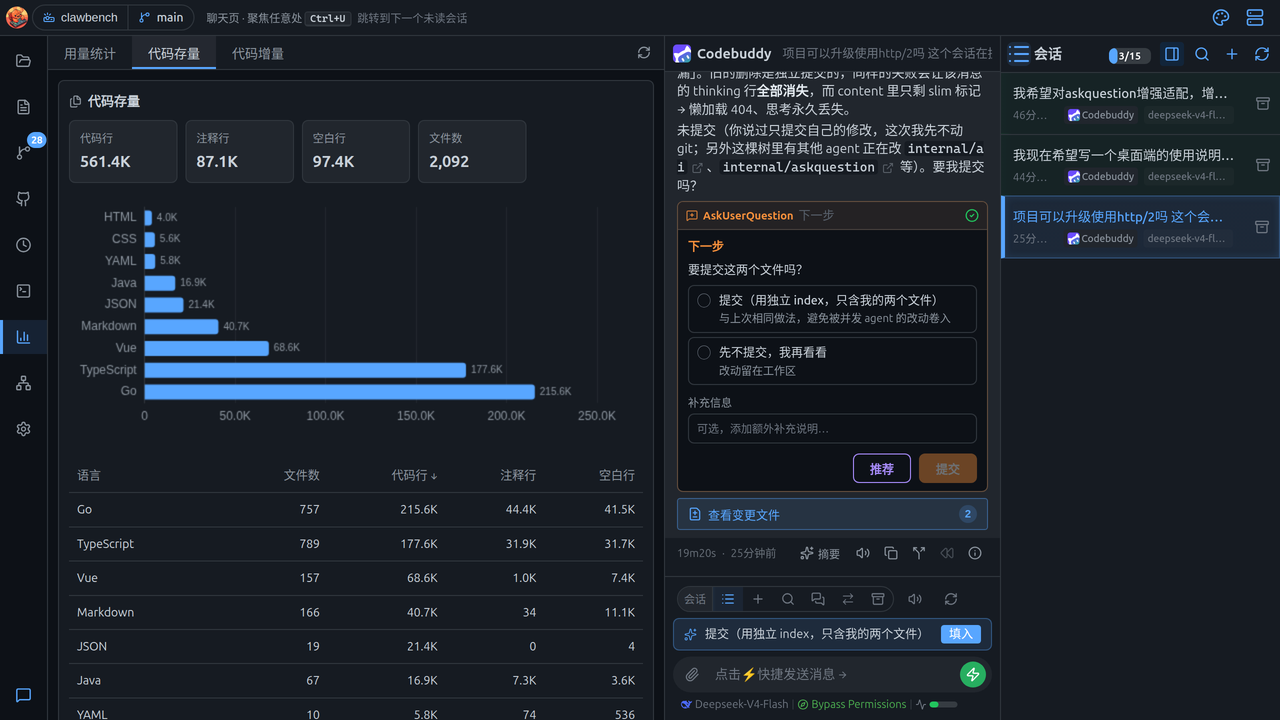
项目代码量快照,按语言分类统计代码行数。以柱状图 + 可排序表格展示:柱状图按语言对比代码量,表格列出每种语言的文件数、代码行、注释行、空行,点表头排序。排除规则 = 内置规则 ∩ 项目 .gitignore。
首次计算耗时较长(需要扫描全项目),会显示「加载中」。
代码增量
统计一段时间内每个人新增、删除了多少行代码。
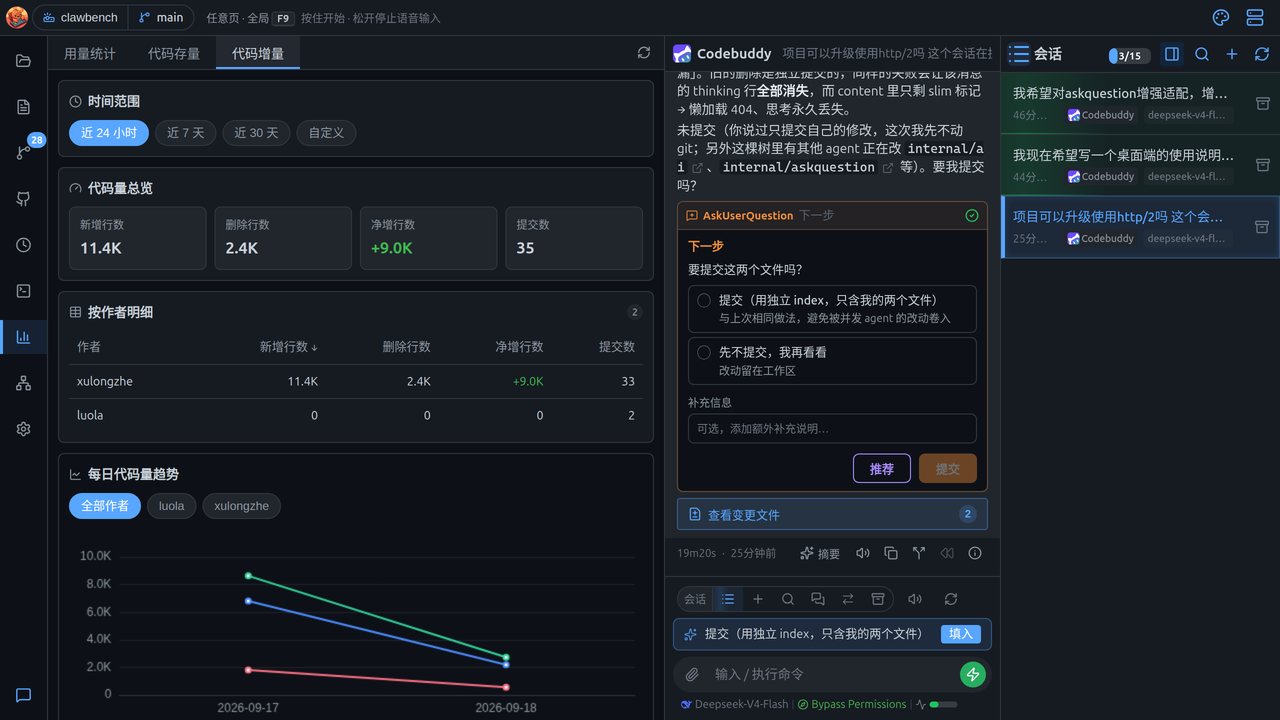
指定时间窗内按作者统计新增 / 删除 / 净增行数与提交数。支持作者筛选。
- 逐日趋势图:按天展示新增 / 删除的走势
- 作者筛选:以多选标签的形式列出各作者,不选=全部作者合计,勾选若干位=只看他们的并集;表格可按任意列排序
- 生产效率:同一时间窗内每净增 1K 行代码消耗多少 Token / Credit / 费用。分子是该区间的用量合计,分母是上面的净增行数——净增为 0 或负时不出数(比值无意义),区间内没有用量记录时也会单独提示
系统资源监控
实时查看服务器 CPU、内存、磁盘、网络的占用情况。
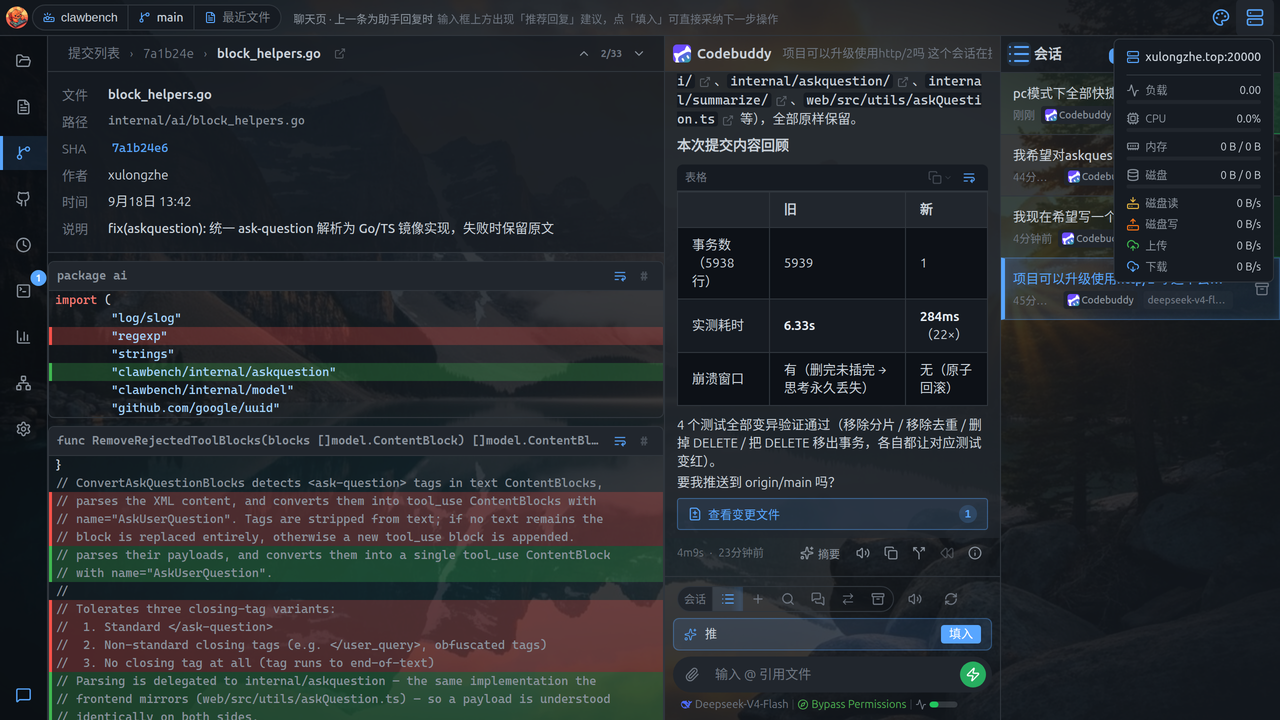
桌面端点顶栏右侧的资源指示图标展开实时面板,显示:
| 指标 | 说明 |
|---|---|
| CPU | 实时占用率 |
| 内存 | 已用 / 总量 |
| 磁盘 | 已用 / 总量 |
| 磁盘读写 | 每秒读 / 写字节数 |
| 上传 / 下载 | 每秒网络流量 |
| 负载 | 系统 load average |
面板顶部显示当前主机标识(host:port)。数据按需推送——面板关闭时不采集,不占用资源;WebSocket 断线时会显示连接状态。刚打开时指标可能短暂显示 0,等一个采样周期即可。
移动端系统资源提供服务器 CPU、内存、磁盘、网络实时监控。
App 模式下这个面板末尾还有「切换服务端」:点开列出已保存的全部服务器(当前那台带「当前」标记),选中另一台即当场切换,不必退回原生登录页;没存过密码的条目会就地要一次密码并记住。退出登录仍在这个对话框的底部——切换与登出是两件事,放在一处免得为退出专门跑一趟登录页。