
Android App 专有功能
本文适用于 Android App 模式。
只有装了 APK 才有的原生能力:悬浮窗、灵动岛、原生推送、音量键等。
ClawBench 有独立的 Android App。它不只是「网页套壳」,而是通过原生桥接提供了一批浏览器做不到的能力。
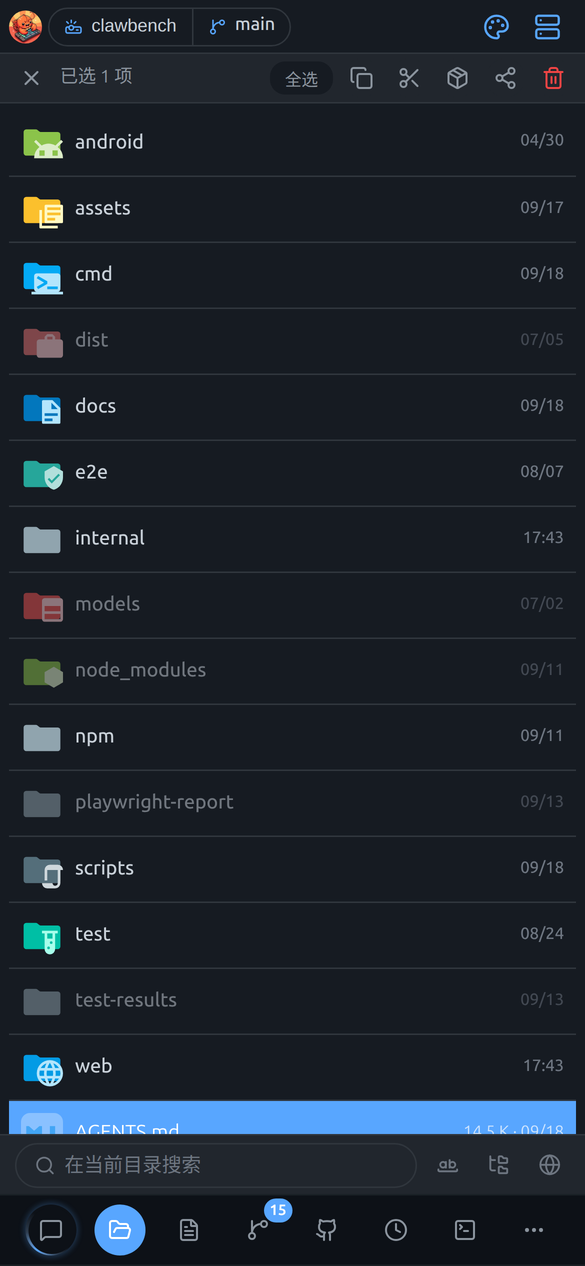
前提:本章功能只在 App 内可用。手机浏览器里看不到这些入口(设置页的对应卡片会自动隐藏)。
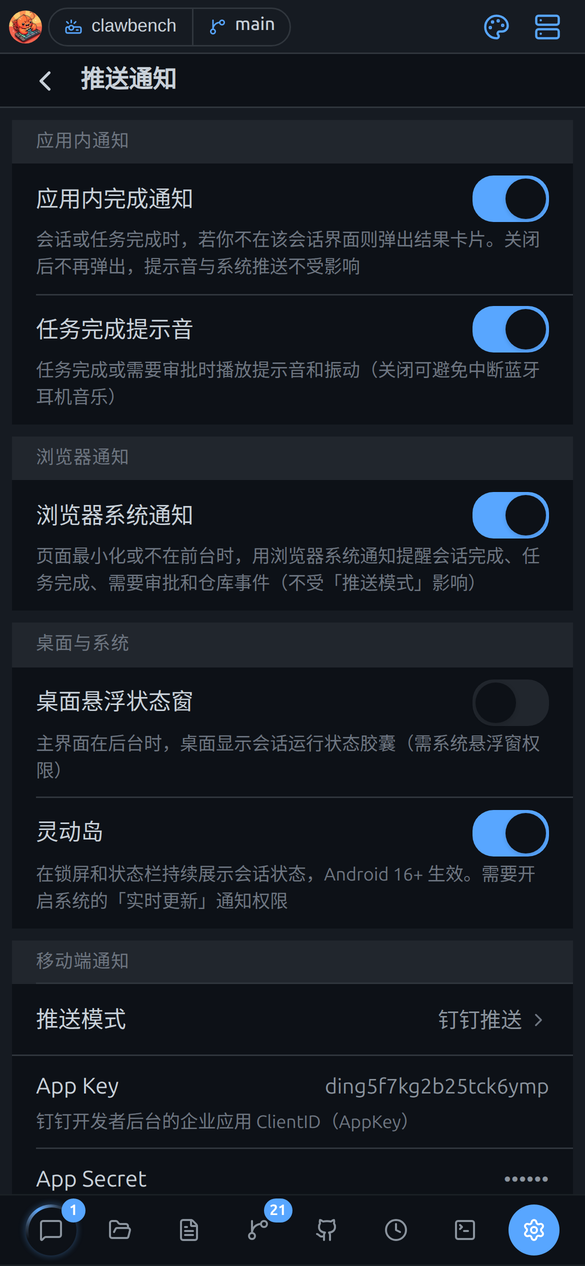
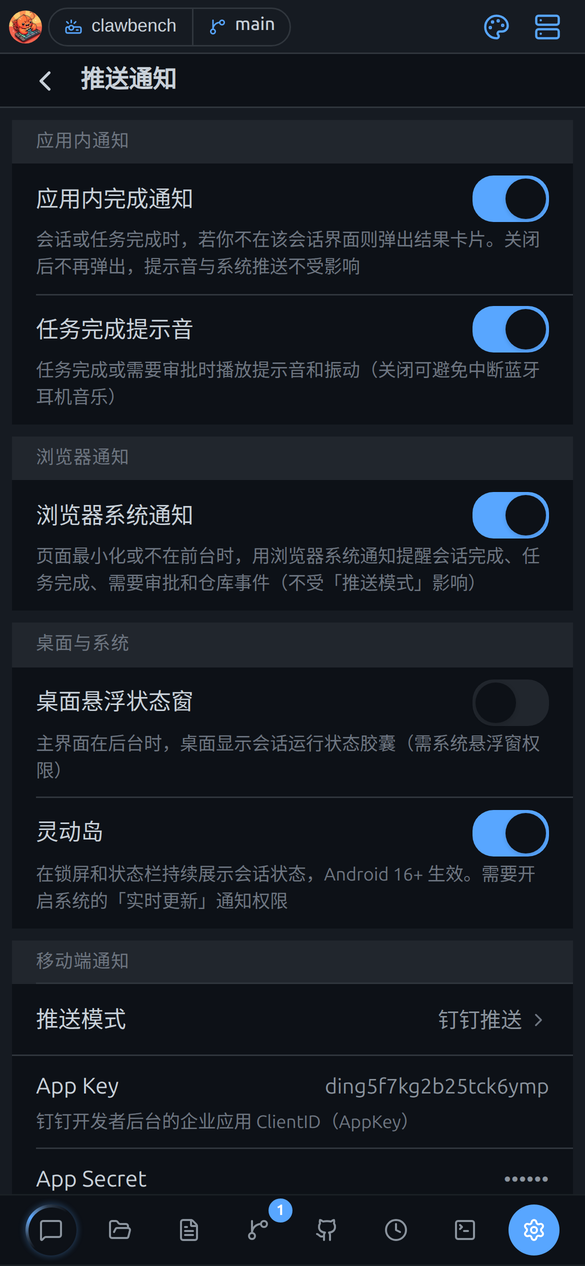
App 模式下,设置 → 消息推送里会多出一组「桌面与系统」卡片,这是浏览器模式没有的:
安装与连接服务器
下载 APK 后填服务器地址和密码,连上就能用。
从 Releases 下载 APK 安装。首次打开需要填写:
- 服务器地址(如
https://your-server:20000) - 访问密码
连接成功后凭据保存在本地,之后自动登录。
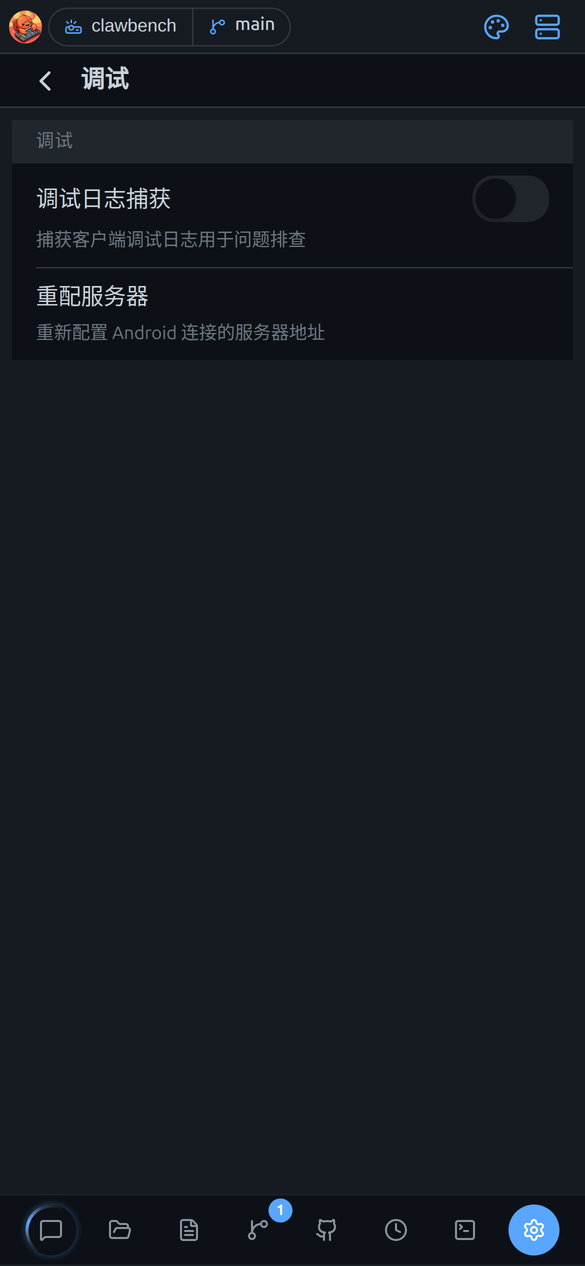
也可以在 App 内重新配置服务器:设置 → 调试 → 重配服务器(此项仅在 App 模式出现)。
悬浮状态窗
退到后台后,桌面上留一个小胶囊显示有没有会话在跑、有待审批、有未读。
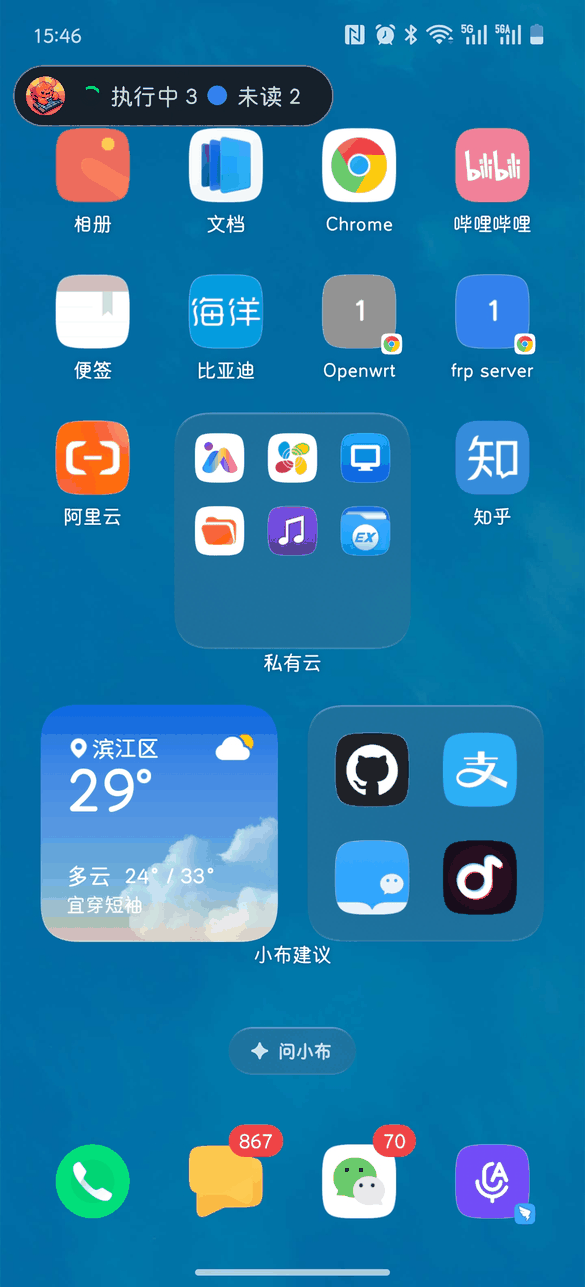
主界面退到后台时,在桌面上显示一个会话运行状态胶囊,无需打开 App 就能看到是否有会话在跑、有待审批、有未读。
收起时是一条贴顶的横向药丸,显示「执行中 N」与「未读 N」:
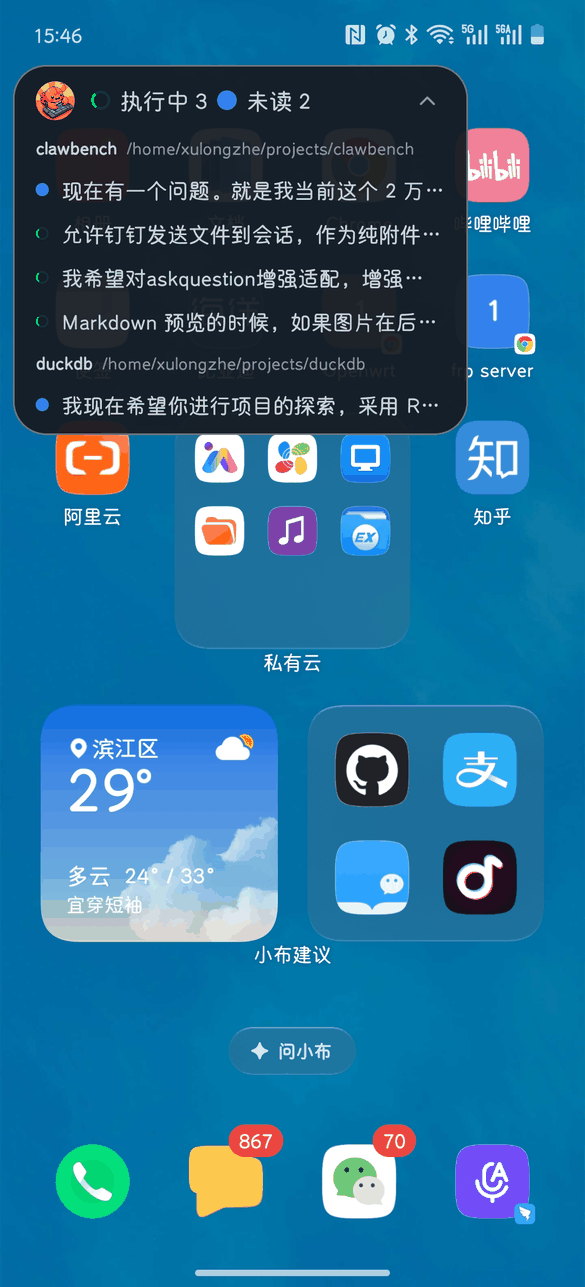
点一下展开为面板,按项目分组列出各会话的当前状态,右上角「⌃」收起:
- 开关:设置 → 消息推送 → 桌面悬浮状态窗
- 需要授予 系统悬浮窗权限(
SYSTEM_ALERT_WINDOW)。首次开启时 App 会引导你跳转到系统设置 → 应用 → 特殊权限 → 悬浮窗,将 ClawBench 设为允许。 - 点击胶囊可直接回到对应会话
灵动岛
在锁屏和状态栏持续显示会话状态(需要 Android 16+)。
在锁屏和状态栏持续展示会话状态(执行中 / 待审批 / 未读数量),形态是居中的小岛:
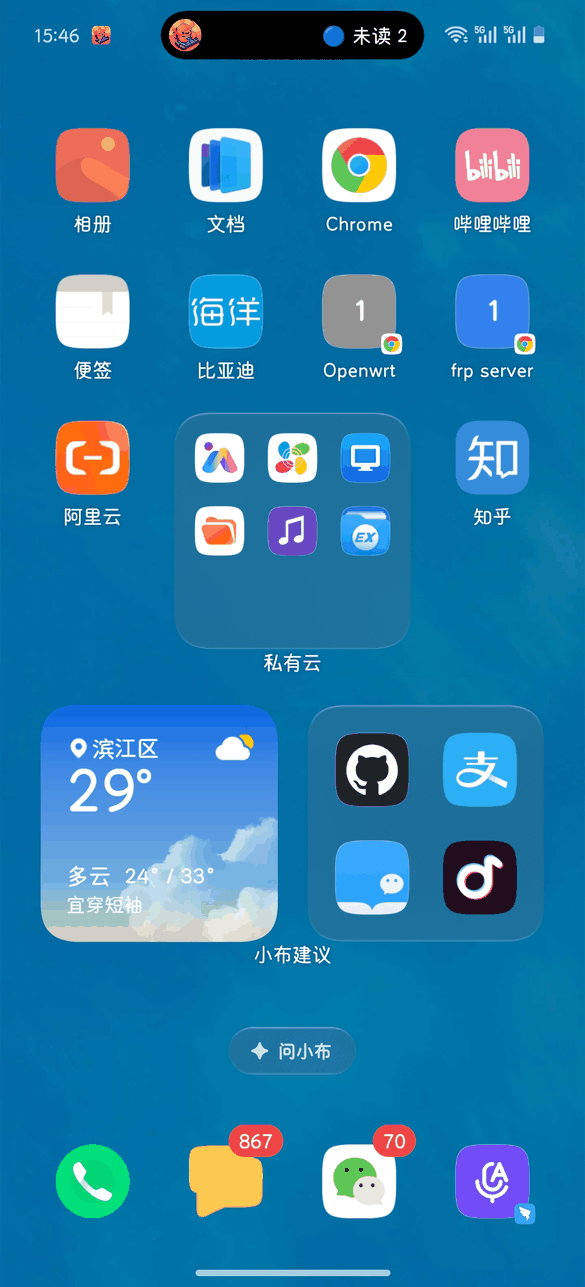
灵动岛基于 Android 16(API 36)引入的 Live Updates(实时更新通知),把正在进行的任务提升为状态栏 chip + 锁屏 / 通知抽屉顶部常驻卡片:
状态栏 chip:图标 + 短文本(如「执行中 2」),常驻显示
展开卡片:默认展开、不可折叠,显示完整分组(如「执行中 2 · 待审批 0 · 未读 3」)
通知标记为常驻,用户无法手动清除
开关:设置 → 消息推送 → 灵动岛
需要 Android 16+(API 36)并开启系统的「实时更新」通知权限
各厂商的叫法
不同厂商对这套 Android 16 标准有不同的名字——功能是同一套:
| 厂商 | 官方名称 | 说明 |
|---|---|---|
| Google / Pixel | Live Updates(实时更新) | 原生叫法,Android 16 起 |
| Apple(iOS) | Dynamic Island(灵动岛) | 「灵动岛」一词的起源,iPhone 14 Pro 挖孔动态区 |
| OPPO / 一加(ColorOS / OxygenOS) | 流体云(Fluid Cloud) | 完整接入 Google Live Updates API,第三方 App 遵循规范即可适配 |
| 三星(One UI) | Now Bar(即时动态栏) | 锁屏底部胶囊条 |
| 小米(HyperOS) | 灵动岛 / 实时通知 | 挖孔胶囊展示 |
| vivo(OriginOS) | 原子通知(Atoms) | 基于挖孔 / 胶囊的轻量通知 |
| 华为(HarmonyOS) | 实况窗(Live Window) | 自研体系 |
| 荣耀(MagicOS) | 灵动胶囊(Magic Capsule) | 挖孔胶囊展示 |
权限
灵动岛需要用户在系统设置中开启,且每个 ROM 有一层独立的授权开关:
- AOSP / Pixel:通知设置里的「实时更新 / 推广通知」权限
- ColorOS 流体云:对第三方 App 默认关闭,需在设置 → 通知 → 流体云 中为 ClawBench 单独开启
- 三星 Now Bar、vivo 原子通知 等同理
如果未授权:通知退化为普通常驻通知(状态栏无 chip)。ClawBench 设置页开启「灵动岛」开关时若检测到无权限,会自动跳转对应权限设置页引导开启。
ClawBench 的表现
- 「灵动岛」开关(默认开启)与「桌面悬浮状态窗」互相独立,互不影响
- 三态互斥显示:待审批 > 执行中 > 未读(chip 只显示最紧急的一个)
- 展开卡片固定显示三组数量(含 0)
- 无任何活跃会话时移除 chip,状态栏保持干净,直到下一个会话开始
- 刷新节流 5 秒合并,计时由系统自行更新,耗电极低
原生推送
App 完全退出后仍能收到会话完成、任务完成、需要审批的提醒,也能推到钉钉、飞书。
除了应用内通知与系统通知,App 还支持原生推送,在 App 完全退出后仍能收到会话完成、任务完成、需要审批的提醒。
- 开关:设置 → 消息推送 → 推送方式 → 原生
- 也可选钉钉或飞书,把通知发到 IM
注意:「推送方式」与「浏览器系统通知」互不影响。前者管手机与 IM 通道,后者管网页端最小化时的浏览器通知。想彻底静音要两处都关。
App 模式下「消息推送」设置会多出「桌面与系统」与「移动端通知」分组(悬浮状态窗、灵动岛、推送方式等):
屏幕常亮与后台端口转发
AI 跑长任务时不让手机息屏,端口映射退到后台也继续工作。
- 屏幕常亮:AI 长时间执行时防止手机息屏中断。App 会自动管理,无需手动设置。
- 后台端口转发:端口映射服务在 App 退到后台后继续运行(浏览器模式会被系统挂起)。
国产 ROM 的自启动与省电白名单
部分国产系统(小米 / 华为 / OPPO / vivo / 三星等)对第三方应用有额外的后台限制,可能把退到后台的 ClawBench 一并冻结,导致悬浮窗、灵动岛、原生推送、后台端口转发失效。首次开启端口映射时,App 会主动请求电池优化豁免;在检测到是国产 ROM 时,还会引导你跳转到该 ROM 的自启动设置页开启权限(只提示一次,不会反复打扰)。
若发现后台功能异常,请手动检查这几项:
| 设置 | 常见路径 |
|---|---|
| 自启动 / 允许后台活动 | 设置 → 应用管理 → ClawBench → 自启动 / 后台活动 |
| 省电策略设为「无限制」 | 设置 → 电池 → 应用耗电管理 → ClawBench → 无限制 |
| 锁定后台任务 | 最近任务列表里下拉 ClawBench 卡片(加锁),防止被一键清理 |
各家 ROM 的入口名称不同,但目标一致:让系统不要冻结 ClawBench 的后台进程。
终端音量键方向键
在终端里把音量上/下键当方向键用,方便操作 vim 这类全屏程序。
在 App 的终端里,音量上/下键映射为方向键:
| 物理按键 | 映射为 |
|---|---|
| 音量上键(Vol+) | 方向键 ↑ |
| 音量下键(Vol-) | 方向键 ↓ |
由终端面板的按键模式控制开关。适合在 vim、less 等全屏 TUI 里快速移动,无需抬手点虚拟按键。
重配服务器与 APK 自更新
换服务器不用重装;有新版本直接在 App 内下载安装。
- 重配服务器:设置 → 调试 → 重配服务器,换服务器无需重装
- APK 自更新:检测到新版本时在 App 内下载安装。因 Android 10+ 的分区存储限制,下载完成后系统会弹出安装确认
- 版本门禁比的是「协议号」不是版本号:App 与服务器的版本号每次发布都会变,但壳真正依赖服务器的只有很小一撮契约。连上服务器时先比协议号——相等就放行(哪怕版本号差好几个),不等才弹升级框;任一侧还没有协议号(老 App / 老服务器)则退回按版本比较,行为与以前一致。看到「需要升级」说明这次是真的不兼容,不是版本号没对齐
App 模式的「调试」页提供「重配服务器」入口,换服务器无需重装:
系统返回键
按手机的返回键会先关弹窗、退编辑,再回上一层,符合直觉。
App 内按系统返回键(或手势返回)会按当前界面状态智能决策:
- 有关闭优先级的浮层(抽屉/弹窗)→ 先关浮层
- 在编辑态 → 退出编辑
- 在搜索/多选态 → 退出该态
- 有可返回的上一层(文件历史、跳转来源、父目录)→ 返回上一层
- 否则 → 返回上一个页签
连续按两次返回键可退出 App。
提示:网页模式下没有系统返回键,但支持从屏幕边缘向内滑(右缘向左、左缘向右均可)触发同样的返回逻辑(详见快捷键与手势)。
文本选区菜单
在 App 里长按选中一段文字,或双击某个词,弹出的都是同一套系统原生选区菜单,其中插入三项 ClawBench 动作(插在系统「复制/全选」等之前):
- 引用:把选中的这段文字暂存到输入框,作为引用卡片带进下一轮提问。
- 讨论:展开引用问答栏,直接针对这段文字写批注/提问。
- 搜索文件:把选中的文字当作路径,打开按文件名搜索的抽屉——与点击一条虚线(验证未找到)路径打开的是同一个抽屉。选中一句「see src/a.ts for details」也能用:它会优先取其中像路径的词,剥掉反引号/引号/括号与句末标点。这个动作不产生引用(不暂存卡片、不打开会话选择器)。
这样在手机上引用文字不必再依赖页面内的浮动工具条——用系统原生的选区菜单即可。除这三项外,系统自带的复制、全选等操作完全保留。
双击不再走「页内瞬间复制」:安卓上双击与长按合并为同一个原生菜单(菜单自带「复制」)。非安卓触摸设备(如 iOS Safari)仍保持页内双击复制。
键盘弹出时浮动框不会被遮住:页面内的选区浮动工具条会跟随软键盘自动上移,保证整条工具条(含输入行)始终落在可见区域里——浏览器弹键盘只缩视觉视口,工具条会按两种视口模式分别补偿。