
标注与跳转系统
本文同时适用于桌面端与移动端;两端差异处用 桌面端 / 移动端 标注。
自动把聊天里出现的路径、commit、端口变成可点击的链接,点一下就跳过去。
ClawBench 会自动识别聊天与文档里的技术引用(文件路径、目录、裸域名、commit hash、worktree 路径、localhost 地址),把它们变成可点击的标注。点一下就能跳到对应位置,不必手动复制路径再去找。
标注类型总览
一张表列出能被识别的几类引用,以及点击后会发生什么。
| 类型 | 外观 | 点击后 |
|---|---|---|
| 文件路径 | 蓝色等宽文字,悬停下划线 | 打开文件查看器并定位到该行 |
目录路径(以 / 结尾) |
同上 | 在文件管理器中打开该目录 |
| 代码链接预览 | 同上,但在预览模式下 | 弹出代码切片浮层,不离开当前页面 |
| 失效路径 | 变灰的等宽 chip,鼠标为手型 | 按文件名在项目内搜索匹配文件(见下) |
| Commit hash | 短 SHA + 打开图标 | 切到项目历史并定位到该提交详情 |
| Worktree 路径 | 蓝色等宽文字 + 图标 | 打开该工作树下的文件 |
| localhost 地址 | 地址 + 打开图标 | 建立端口映射并打开 WebView |
| 裸域名 | 与其它外链同款(可选中文本 + 点状下划线) | 点击先确认完整 URL,确认后交给系统浏览器打开(无需 https:// 前缀) |
标注是基于 DOM 遍历生成的(不是简单正则替换),因此会先验证路径真实存在再标注。验证失败的路径不会静默变回纯文本——它保留为变灰的 chip,点击可按文件名在项目内搜索(见下方「失效路径」)。
工具调用里的标注
AI 调用工具的输入和输出同样会标注——不只聊天正文。
点开一次工具调用,里面的路径、端口、commit 都是可点的:
| 位置 | 例子 |
|---|---|
| 命令 | Bash 的 cat src/main.go、Git 的 git show 3f7974f58 |
| 工具输出 | Grep 命中的文件、ls 列出的目录、构建日志里打印的产物路径 |
| 未识别工具的 JSON | 兜底渲染的入参 JSON 里的 file_path |
| 子智能体 / Skill 的提示词与回包 | 里面提到的文件与提交 |
这些地方不会标注(都是有意的):
- 工具卡片顶部那个路径标题——它本身就是可点的,再标一次会出现两个图标。
- 文件内容区——Read 预览、Write 内容、Edit 的 diff 行是文件自己的源码,不是对文件的引用。
- 提问卡片的选项文字——选项标签是你要选的值,里面出现 chip 会把点击吃掉,导致选不中。
工具还在跑的时候不标注,跑完(打勾)才标注。输出是一点点长出来的,边跑边标既慢(大输出会明显卡顿)也会给还没写完的路径打标。所以如果你看到刚跑完的工具里路径还是纯文本,等一下或收起再展开即可。
文件路径标注
聊天里出现的文件路径会变成可点文字,点击打开文件并定位到对应行。
聊天里出现的文件路径会自动变成可点击标注:
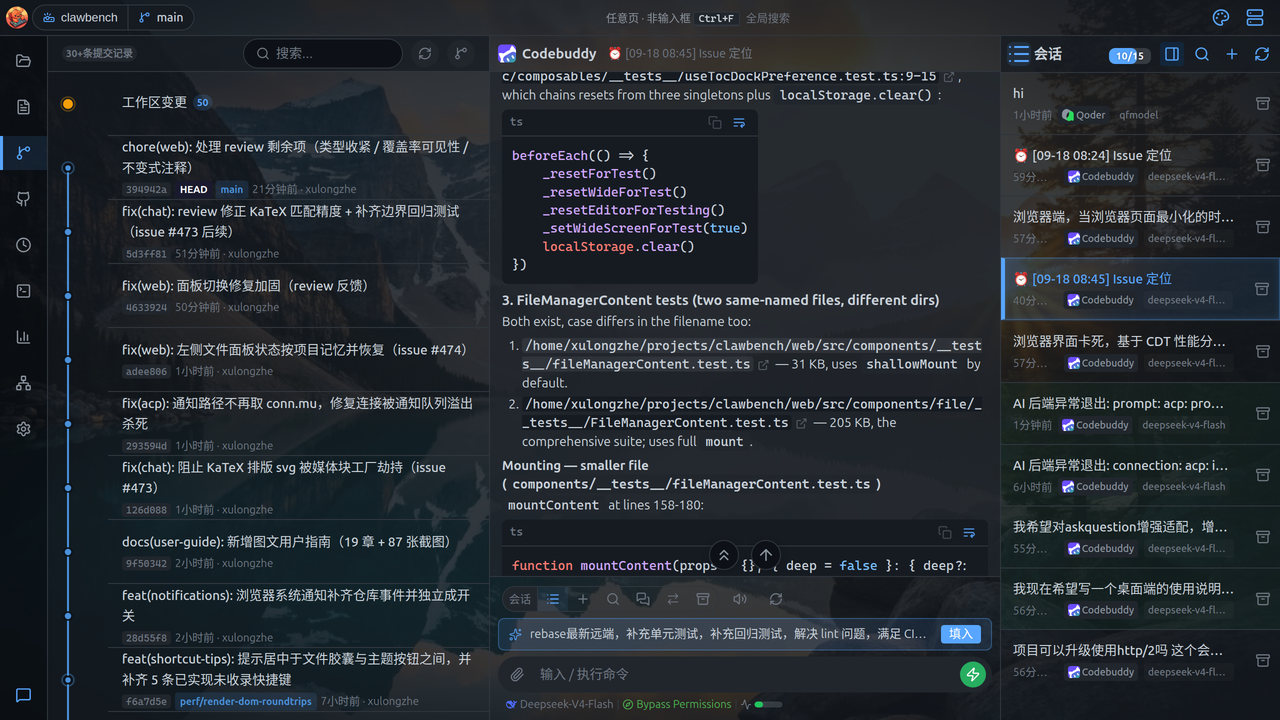
标注支持 路径 与 路径:行号 两种形式(如 cmd/server/main.go:1415)。
点击后打开文件查看器并直接定位到对应行:
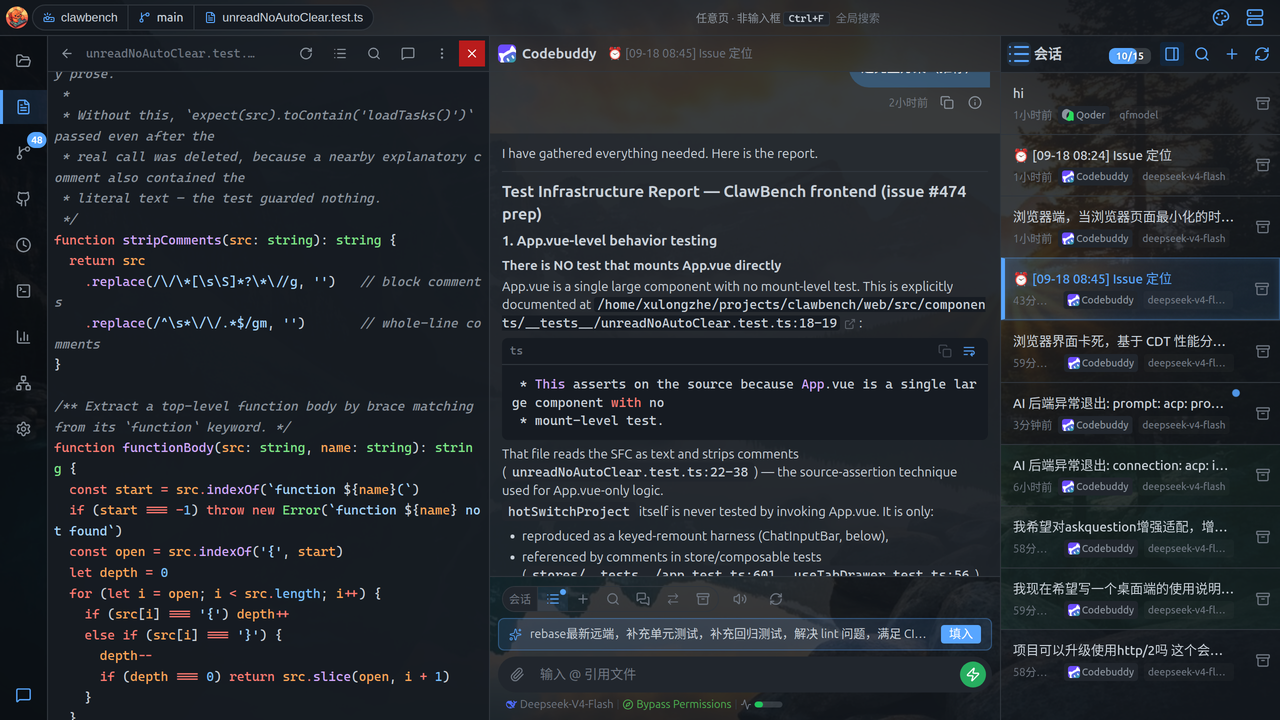
双候选路径解析:同一个相对路径可能相对于「当前文件所在目录」或「项目根目录」,ClawBench 会两个候选都试,哪个存在用哪个。所以文档里写 ../images/a.png 和 web/src/app.ts 都能正确解析。
目录也能点:AI 回复里经常列目录(树形图尤其),以 / 结尾的目录引用(如 internal/service/、web/src/composables/)同样会变成可点标注——点开在文件管理器里浏览该目录。目录标注要求至少两段(挡掉 A/B、N/A、and/or、100MB/s 这类散文里的斜杠),且必须带尾部 /(否则 cover/cover.png 会被截成 cover/)。行内代码、URL 尾巴(https://host/a/b/)不会被误判为目录。
不会误报的几种写法:ftp:/example.com/a/b 里的 p: 不会被当成 Windows 盘符(盘符分支要求左边不是连续字词字符),裸分隔符 /、\、./、../ 不当作文件,裸的 file://(后面没路径)也不标注。
代码链接预览
在预览模式下点路径不跳走,而是在当前页弹一个小浮层看代码。
在预览模式下(文件管理器工具栏开启「预览模式」),点击路径不再跳转,而是弹出代码切片浮层:
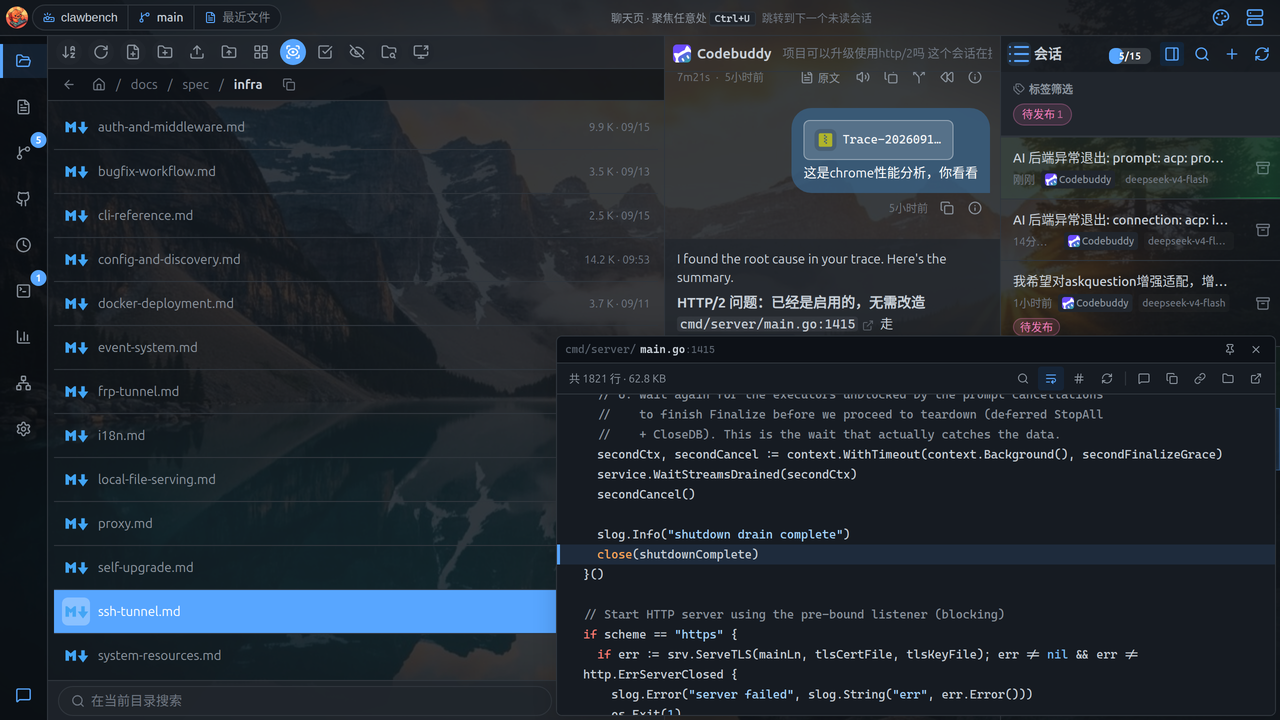
浮层包含:
| 元素 | 说明 |
|---|---|
| 标题栏 | 文件名 + 行号引用(如 cmd/server/main.go:1415) |
| 目录 | 文件所在目录(长路径跑马灯滚动) |
| 代码区 | 目标行上下文的代码切片,带语法高亮与行号 |
| 展开条 | 向上/向下加载更多上下文行 |
| 操作按钮 | 固定卡片、关闭、复制路径、在完整查看器中打开 |
| 渲染 / 源码 | 目标是 Markdown 或 HTML 时出现:默认进渲染预览,点眼睛图标切源码。HTML 渲染态同样走沙箱 iframe(相对引用如 CSS/JS/图片能正确解析),显示完整文件、不做行过滤 |
浮层是临时卡片(transient):点卡片外部会关闭;点「固定」按钮则常驻,方便边看代码边对话。
提示:若点击路径直接跳转了查看器而不是弹浮层,说明预览模式未开启。开启后即为浮层模式。
为何有时不弹浮层直接跳转到查看器?:这是因为「预览模式」未开启。代码链接预览浮层依赖预览模式开关——开启时点击路径弹浮层,关闭时点击路径直接跳转到完整查看器。如需使用浮层预览,请先在文件管理器工具栏开启「预览模式」。
失效路径
AI 猜错目录前缀、或文件已改名/删除时,路径点开是空的。ClawBench 不把它变回纯文本,而是保留成变灰的 chip,点一下帮你找。
标注只校验两个候选位置(相对当前文件所在目录、相对项目根,见上文「双候选路径解析」),两者都不中即判为失效。失效路径有两种形态:
- 验证失效(路径看起来像文件,但两处都不存在):chip 变灰、鼠标为手型,点击后按文件名在项目内搜索——取路径的 basename(文件名本身)做全项目递归精确搜索,列出匹配文件供你点选,选中后打开。AI 常只是猜错了目录前缀,文件其实还在项目里。原路径上的行号会保留,点选候选后会落到原意图行。
- 通配符模式(如
src/*.go、**/*.ts):这不是具体文件,而是模式。chip 变灰、鼠标为问号(纯提示,不可点),悬停提示「这是通配符模式,不是文件路径」。
失效 chip 与正常路径 chip 外观接近但刻意不同:失效态的背景、光标、下划线都经过强化,确保不会与可点路径混淆。分享页(只读)中失效路径不触发搜索(搜索接口需要登录)。
Commit hash 标注
聊天里的短 commit id 可以点击,直接跳到该提交的详情页。
聊天里出现的短 commit hash 会附带一个打开图标:
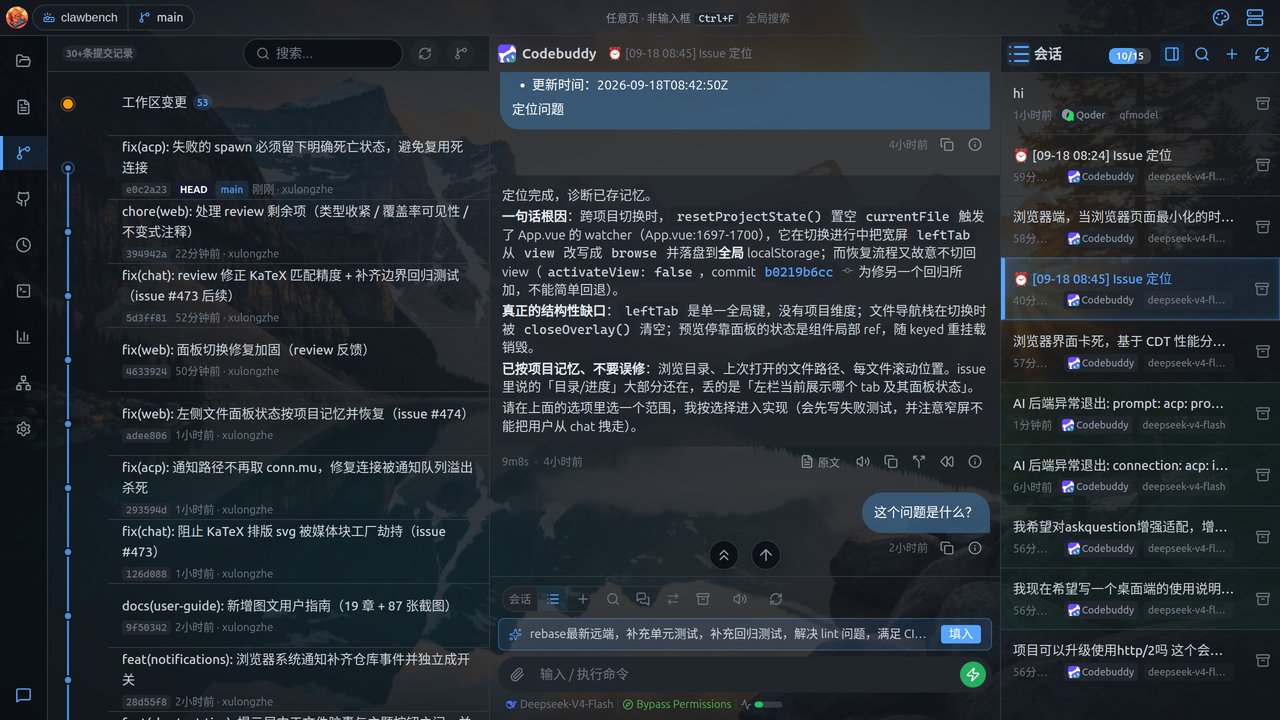
点击后切到「项目历史」并直接定位到该提交的详情页:
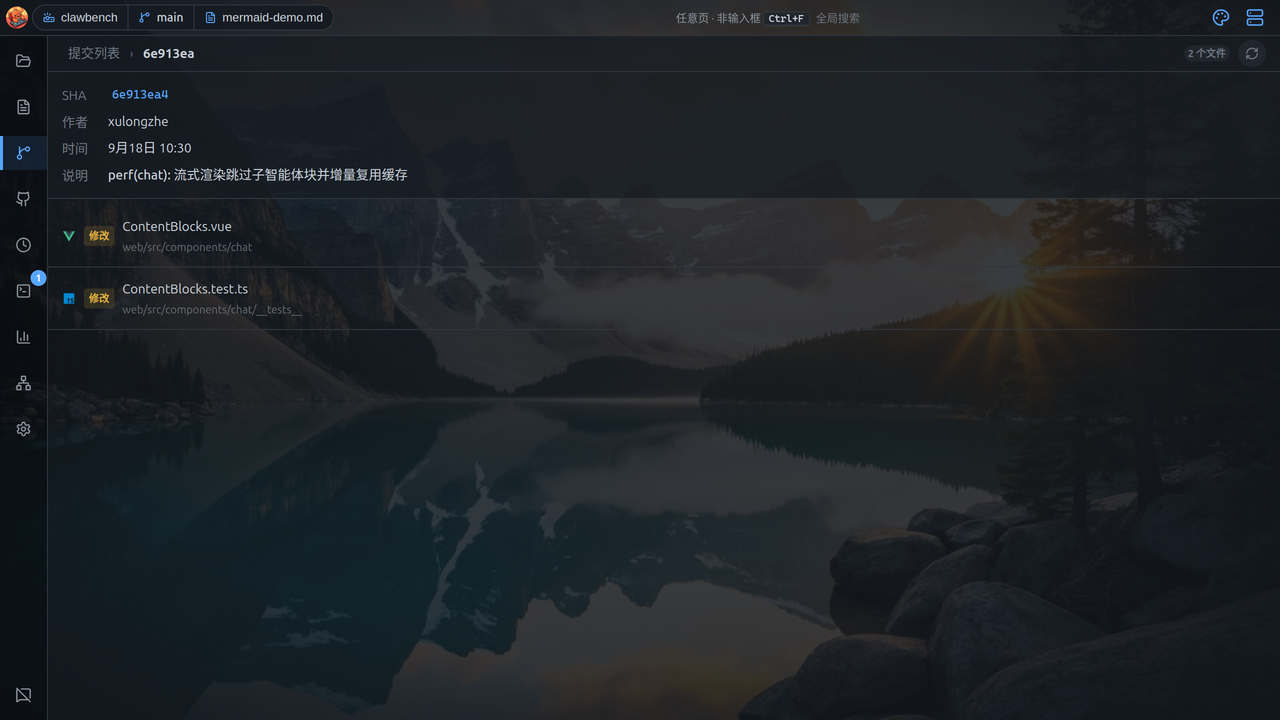
详情页显示 SHA、作者、时间、提交说明与变更文件列表,可继续查看 diff。SHA 本身也可点击复制。
Worktree 路径标注
多工作树环境下,聊天里的 worktree 路径也能点击打开。
在多工作树(worktree)环境下,聊天里出现的 worktree 路径会被识别并标注。worktree 标注优先于文件路径标注——避免 worktree 路径被当作普通相对路径二次匹配。
裸域名链接
不带协议头的域名也能直接点开,比如 AI 回复里写 github.com/foo/bar。
https://… 这类完整地址本来就由 Markdown 渲染器自动链接化;没有协议头的域名(github.com/foo/bar)此前是纯文本,而且其中的点号会被文件路径标注器当成路径分隔符,渲染出一个永远点不开的死 chip com/foo/bar。现在这类裸域名会在文件路径标注之前先包成链接,既可直接点开,也自动退出了路径识别。
判据是「域名 + 至少一段路径」:sh、app、com 既是顶级域名又是常见文件后缀,只按 name.tld 匹配会把 build.sh、useSessionIdentity.app 这类真实标识符变成链接。所以 build.sh 依然是文件,github.com/foo/bar 才是链接。
外链的点击行为
聊天里的外链(Markdown 链接、裸域名、localhost 地址)现在统一渲染成可选中的文本,而不是 <a> 链接,点一下会先弹确认框显示完整 URL,确认后才离开应用。(localhost 地址旁边那个打开图标按钮不受影响,仍按原路建隧道、在应用内打开。)
这么设计有两个原因:手机上长按 <a> 会触发 WebView 自己的链接手势,系统上下文菜单不出现,URL 就没法用常规长按流程复制;而改成普通文本后字符可选中,长按就是系统菜单。代价是点击需要自己处理,所以顺带加了一层确认——聊天里误触一下就把人拽进浏览器,代价比多点一次高。
保留为真链接的例外:媒体地址(.mp3 / .mp4 等,内联播放器依赖 <a href> 来识别)、相对路径与 #锚点(文件标注与页内跳转需要读 href)。
localhost 地址标注
聊天里的 localhost:端口 可以点击,自动建隧道并打开页面。
聊天里出现的 localhost:PORT 或 127.0.0.1:PORT 会附带一个打开图标。点击后 ClawBench 会:
- 为该端口建立 SSH 隧道(端口映射)
- 在内置 WebView 中打开该地址
这让「AI 说服务跑在 localhost:3000」到「我直接看到页面」变成一次点击。
标注管道的处理顺序
几类标注按固定顺序处理,且已标注的元素不会被后续标注重复匹配:
裸域名 → Worktree 标注 → 文件路径标注 → commit hash 标注 → localhost 标注这个顺序有实际意义:裸域名必须先于文件路径(否则 github.com/foo/bar 的尾巴会被当成本地路径);worktree 路径本身就是文件路径,必须先识别为 worktree 才不会被子路径标注误处理。
流式期间的行为
AI 还在输出时不做标注,等这一轮结束、内容稳定后再做。
流式输出进行中,标注管线不运行——此时只做纯 Markdown 渲染。等这一轮回复结束、内容稳定后,才启动完整管线(含路径验证与标注)。
这样做的原因:流式期间内容不完整,路径可能只写了一半,此时标注会产出大量无效结果并造成闪烁。
工具调用同理:工具输出也在逐块增长,所以工具没跑完时不标注,跑完(卡片上出现勾或叉)才标。