
快捷键与手势速查
本文同时适用于桌面端与移动端;两端差异处用 桌面端 / 移动端 标注。
一张表汇总键盘快捷键与触屏手势,按聊天、文件管理器、查看器、应用分组。
桌面端键盘快捷键
聊天
| 快捷键 | 作用 |
|---|---|
Enter |
发送消息 |
Shift+Enter |
输入框内换行 |
Ctrl+↑ / Ctrl+↓ |
在用户消息之间跳转 |
Esc |
关闭当前弹窗 / 抽屉 / 菜单;语音输入进行中则撤回这次输入 |
F9 |
语音输入开始 / 停止(默认键,可在 设置 → 语音识别 改;任何输入框都生效,不限于聊天) |
文件管理器
| 快捷键 | 作用 |
|---|---|
Ctrl+C / Ctrl+X / Ctrl+V |
复制 / 剪切 / 粘贴 |
Delete |
删除选中项 |
Ctrl+A |
全选 |
Enter |
打开选中项 |
Alt+↑ |
返回上级目录 |
F2 |
重命名 |
Ctrl+R / F5 |
刷新 |
Ctrl+Shift+H |
切换隐藏文件 |
Ctrl+Shift+M |
切换多选模式 |
Shift+点击 |
范围选择 |
代码查看器
| 快捷键 | 作用 |
|---|---|
Ctrl+G |
跳转到指定行:绝对行号、+N / -N 相对偏移、50% 百分比 |
Ctrl+F |
打开搜索面板 |
F3 / Shift+F3 |
下一个 / 上一个匹配 |
Ctrl+S |
保存(编辑态) |
Ctrl+G 只在代码视图生效——渲染型预览(Markdown / HTML / OpenAPI)与图片、媒体没有行号,按键交还给浏览器原本的「查找下一个」。Ctrl+G 原先用于「下一个匹配」,现在让给跳转;匹配导航用 F3 / Shift+F3。
Ctrl+F 在 Markdown 与 HTML 预览里打开底部查找条(查找条自身处理上一个 / 下一个跳转,没有 F3)。再按一次 Ctrl+F 只会重新聚焦并全选查找框,不会把它关掉;焦点已经落在查找框或预览网页里时也一样,浏览器原生查找栏不会叠上来。
终端
| 快捷键 | 作用 |
|---|---|
Ctrl+C |
未选中文本时中断当前进程;有选中文本时为复制(macOS 上 Cmd+C 才是复制,Ctrl+C 始终中断) |
Ctrl+Shift+C / Ctrl+Insert |
复制选中文本,不依赖选区状态判断 |
Shift+Insert |
把当前选中的文本插入光标位置(不会执行);没有选中时插入剪贴板内容 |
| 选中文本 | 默认自动复制到剪贴板(「选中即复制」,可在设置 → 终端关闭) |
| 右键 | 有选中文本时唤出菜单选「复制」 |
Ctrl+Wheel |
调整终端字号(macOS 用 Cmd+滚轮) |
Ctrl+D / Ctrl+L / Ctrl+Z |
退出 EOF / 清屏 / 挂起当前程序 |
桌面端应用级快捷键(Electron 壳)
| 快捷键 | 作用 |
|---|---|
F5 |
普通刷新:重新加载页面(保留 HTTP 缓存) |
Ctrl+Shift+R(macOS Cmd+Shift+R) |
强制刷新:清空缓存与存储后重载页面 |
F12 / Ctrl+Shift+I(macOS Cmd+Option+I) |
打开 / 关闭开发者工具 |
Ctrl+滚轮(macOS Cmd+滚轮) |
缩放整个界面 |
Ctrl+= / Ctrl+- |
放大 / 缩小界面 |
Ctrl+0 |
界面恢复 100% |
这组快捷键用的是 Electron 的原生页面缩放(等同浏览器缩放),缩放比例按站点自动记忆。它和设置里外观的「界面缩放」滑块是两套独立机制、效果叠加——滑块改的是整套 UI 的根字号(网页端 / 手机端同样生效),快捷键改的是整个页面的原生缩放。光标位于终端、PDF 预览、PPT 预览区域内时,Ctrl+滚轮 缩放的是该内容本身而不是整个界面(终端调字号、预览调缩放)。
F5 在页面内已有用途时会优先让给页面,不会被刷新抢走:终端里按 F5 是把它发给正在运行的程序(vim / tmux 用来翻页),文件管理器聚焦时按 F5 是刷新文件列表。只有在其他位置按下时才会刷新整个页面。
强制刷新(Ctrl+Shift+R)会一并清除 Cookie 与本地存储,因此会重新登录;在 ClawBench 默认的 localhost 部署下会自动登回。
顶栏的快捷键提示跑马灯点击可打开完整快捷键弹窗。
移动端手势
移动端的手势分布在不同模块,这里汇总:
| 手势 | 位置 | 作用 |
|---|---|---|
| 从边缘向内滑 | 全局 | 返回上一层(右缘向左滑 / 左缘向右滑,20px 内起滑、≥50px、400ms 内完成) |
| 长按 0.45 秒 | 文件条目 / 文件管理器空白区 | 弹出上下文菜单 |
| 点行尾「⋮」 | 会话条目 | 打开会话菜单(会话行不响应长按) |
| 长按 0.5 秒 | 输入栏发送按钮 | 语音输入 |
| 左右滑动 | 对话区 | 切换上/下一个会话(需先在设置开启) |
| 左右滑动 | 输入框(未聚焦时) | 浏览历史输入 |
| 点一次 → 再点一次 | 文件管理器(开启预览模式时) | 第一次预览、第二次进入 |
| 单指滑动 | 终端 | 发送方向键 |
| 长按方向键 | 终端 | 连续发送 |
| 双击 | 终端 | 发送 Tab |
| 双指捏合 | 终端 / 图片 / PDF / PPT | 缩放(终端调字号) |
| 双指上下滑 | 终端 | PageUp / PageDown |
| 从边缘向内滑(手势返回) | 全局 | 返回上一层(右缘向左滑 / 左缘向右滑,20px 内起滑、≥50px、400ms 内完成);等同 Android 系统返回键 |
| 左右滑动 | Git 提交列表 | 收起 / 展开分支图 |
提示:这些手势都有对应的按钮或菜单作为替代,不习惯手势也能正常使用。
终端手势
用滑动、长按、双击、捏合等手势替代键盘来操作终端。
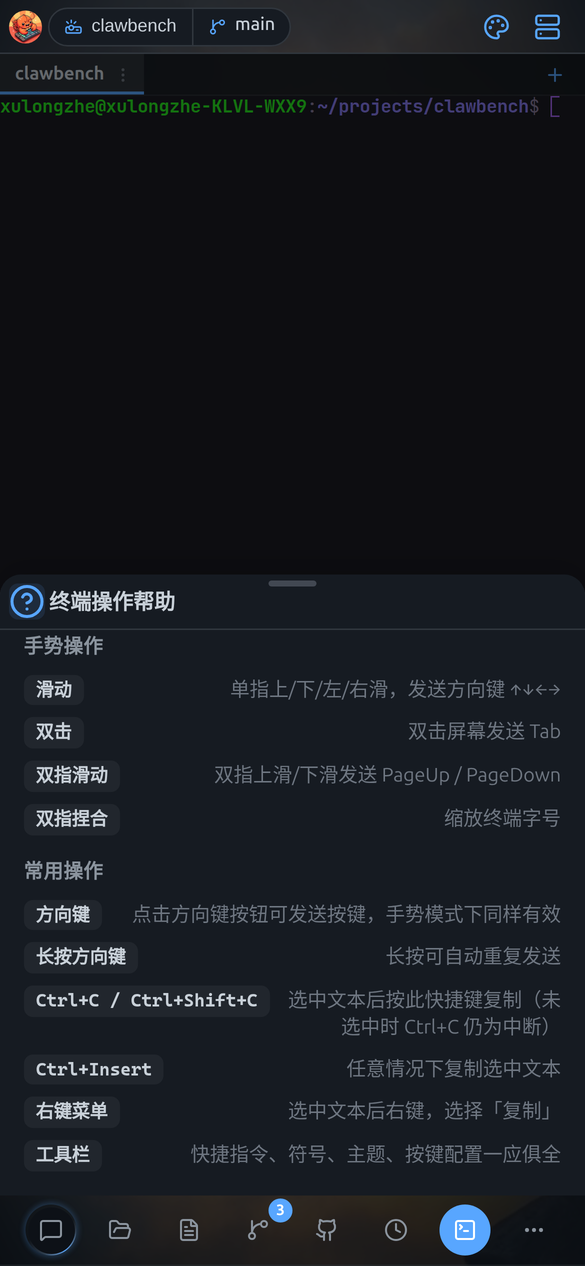
移动端终端支持丰富的手势操作(useTerminalGestures.ts):
| 手势 | 作用 |
|---|---|
| 单指滑动 | 发送方向键(上/下/左/右) |
| 长按方向键 | 连续重复发送(500ms 后每 150ms 一次) |
| 双击 | 发送 Tab(用于补全) |
| 双指捏合 | 调整字号 |
| 双指上下滑 | PageUp / PageDown |
终端内置手势帮助(点终端工具栏的帮助按钮查看):
终端快捷指令 vs 聊天快捷发送:终端快捷指令存的是 shell 命令(写入 PTY),聊天快捷发送存的是 Prompt(发给 AI)。两者分开存储,互不影响,可同时使用。
提示:在 Android App 里,还可以用音量键当方向键。
桌面端终端的工具栏「终端模式」按钮可循环切换浏览 / 手势 / 选择三种手势模式;移动端窄屏终端另有虚拟按键栏(桌面端没有),提供 Esc、Tab、方向键 ↑↓←→、Ctrl 等常用键。