设置
本文同时适用于桌面端与移动端;两端差异处用 桌面端 / 移动端 标注。
设置是所有配置项的入口,按分类排列。左侧 Dock 最后一个图标进入设置;移动端「设置」页签是分类首页,点任意分类进入子页。以下按分类逐项说明。
想知道每个配置项的默认值、存在哪、改完什么时候生效,以及只能在配置文件里改的那些项,见 配置手册。
分类按主题分组显示:项目与外观(项目 / 外观)、模型(模型提供商 / 文本嵌入 / 语音朗读 / 语音识别)、智能体(身份与偏好 / 智能体 / 技能 / MCP 服务)、功能(功能编排 / 聊天会话 / 会话列表 / 会话索引 / 文件管理 / 文件浏览 / Git 历史 / 代码托管集成 / 自动化任务 / 终端 / 统计 / 邮件 / 知识库 / 视频会议 / 分享中心 / 端口映射 / 通知中心 / 消息推送 / 用量监控)、系统(调试 / 安全 / 关于)。
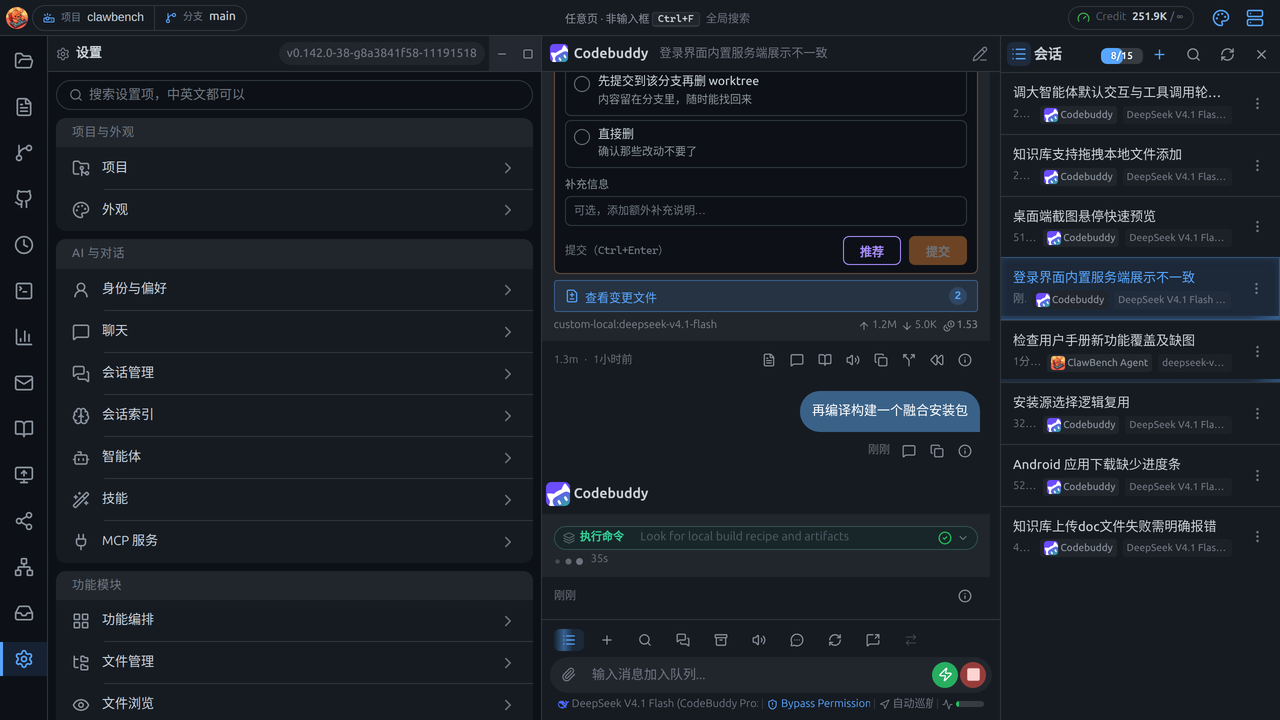
移动端设置分类首页:
搜索设置项
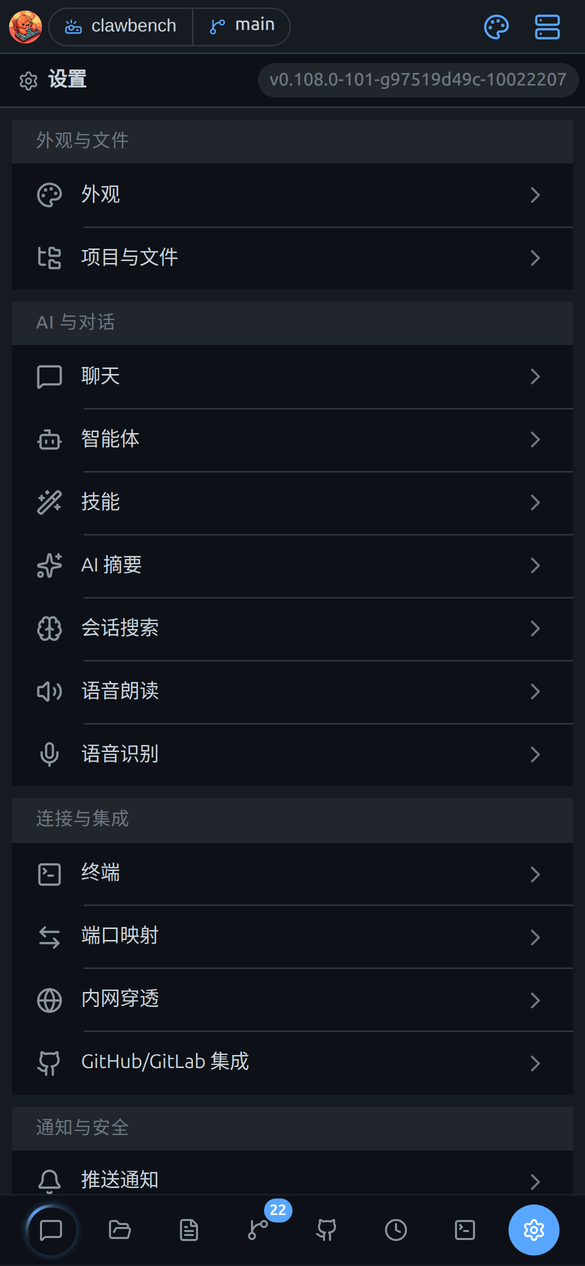
顶部的搜索框可以按名称和说明文字查配置项,不用记住它归在哪个分类下。输入即搜,命中的关键词在结果里高亮:
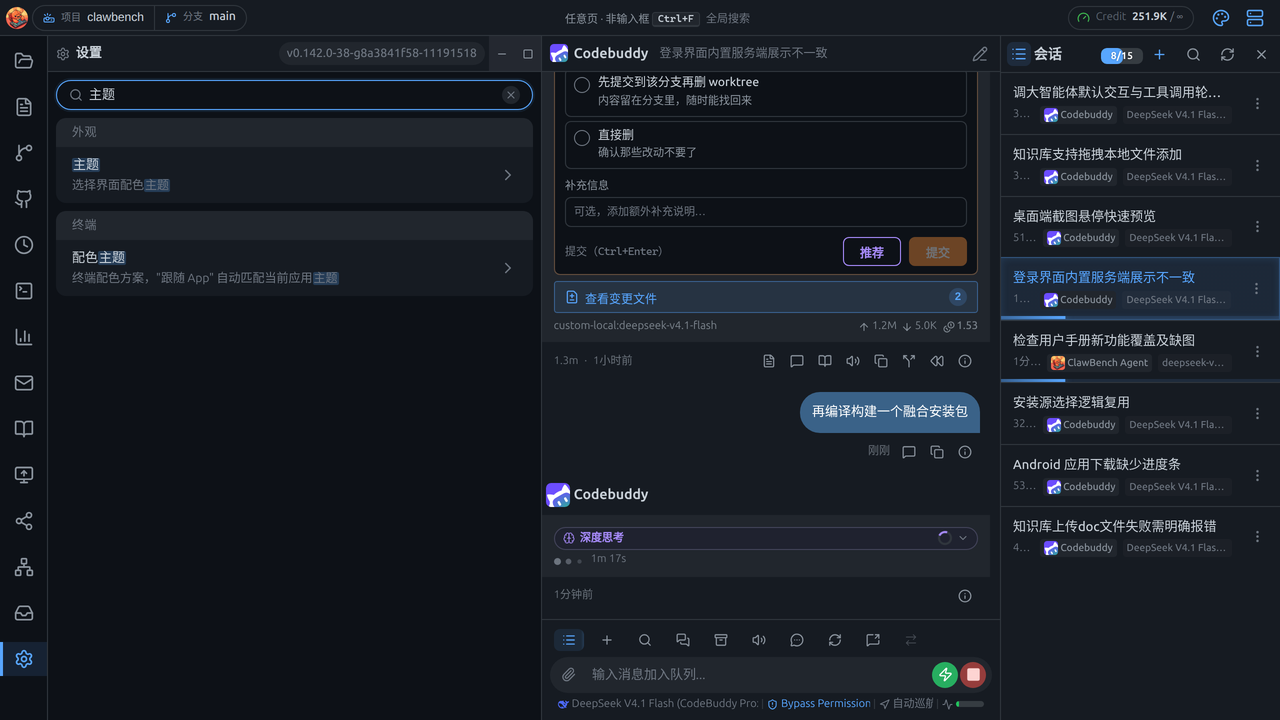
- 结果按分类分组成行(如「外观 → 主题」「终端 → 配色主题」),点任意一行直接跳到那一项
- 点进一项后,面板只在搜索结果里显示它,顶部留一条「显示全部」横幅——点它就回到完整列表,不会把你困在筛选状态里
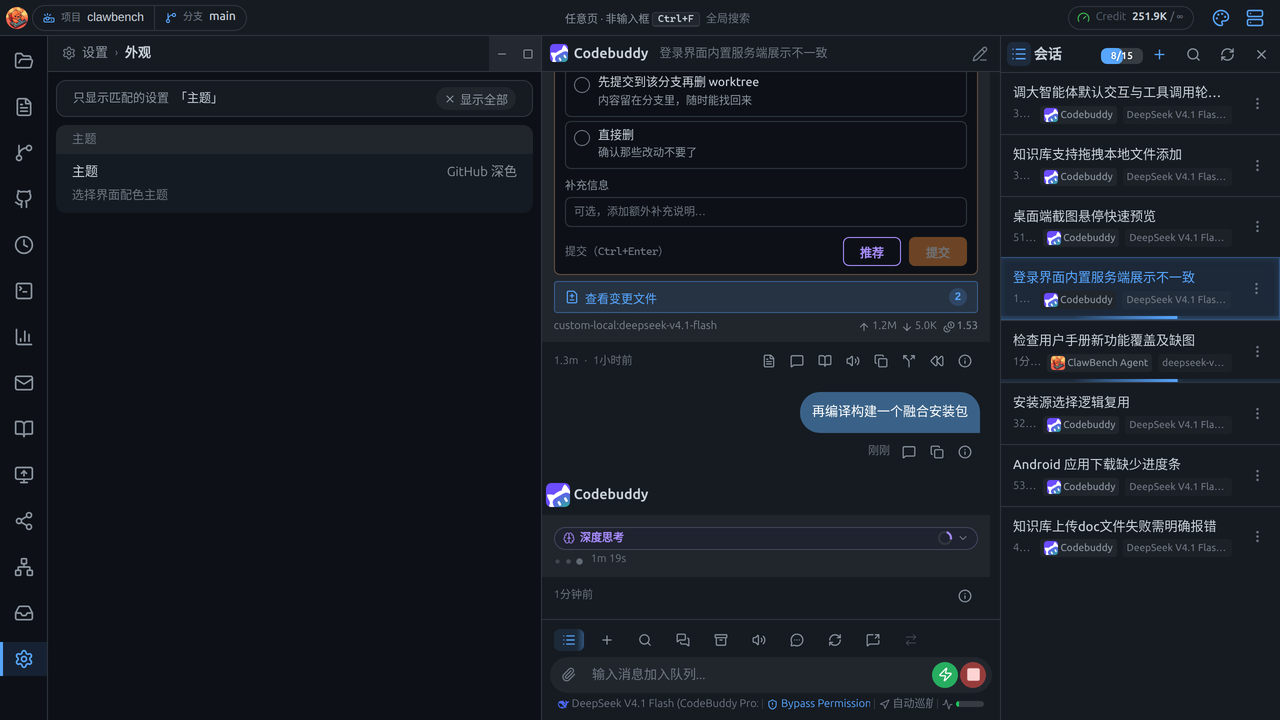
搜索只看这一台服务器上已注册的配置项;只在配置文件里才能改的项(见 配置手册)不会出现在结果里。
项目
管理服务器上已注册的项目:查看每个项目的会话数与最后活跃时间,进入详情切换或删除。移动端要点为项目列表与详情。
| 设置项 | 说明 |
|---|---|
| 最近项目数量 | 项目下拉里保留几个 |
| 项目列表 | 打开「全部项目」卡片,列出所有注册过的项目(可搜索) |
项目列表每行显示项目名、路径、会话数与最后活跃时间,左侧状态点表示目录是否仍存在(灰点=目录已删除),当前项目带「当前」标记;点任意一行进入项目详情:
- 统计信息:会话数、最后活跃、首次登记时间、目录状态(存在 / 已删除)、仓库类型(主仓库 / 工作树 / 子目录 / 普通目录)
- 切换到此项目:切到该项目并回到聊天页签;当前项目时该按钮禁用
- 修改路径:目录被移动或改名后指到新位置。只改登记、不移动磁盘,历史数据全部跟随(项目以整数 id 为身份);目标须存在、是目录、未被其他项目占用,且有会话在运行的项目要先停下。改的是当前项目时会自动重指,不必手动切走再切回
- 删除项目:永久删除该项目的全部数据(会话、消息、任务、标签、分享、RAG 索引等),不触碰磁盘目录。目录仍存在的项目需输入项目名确认以防误删;目录已删除的项目只需二次确认(没有「活项目」可保护)。当前项目不可删除,有会话正在运行的项目也不可删除(需先停止运行)
删除项目只清数据、不删目录:这是「从 ClawBench 里移除这个项目」而不是「删掉服务器上的文件夹」。若目录还在,之后仍可重新添加为项目,但历史数据不会恢复。
外观
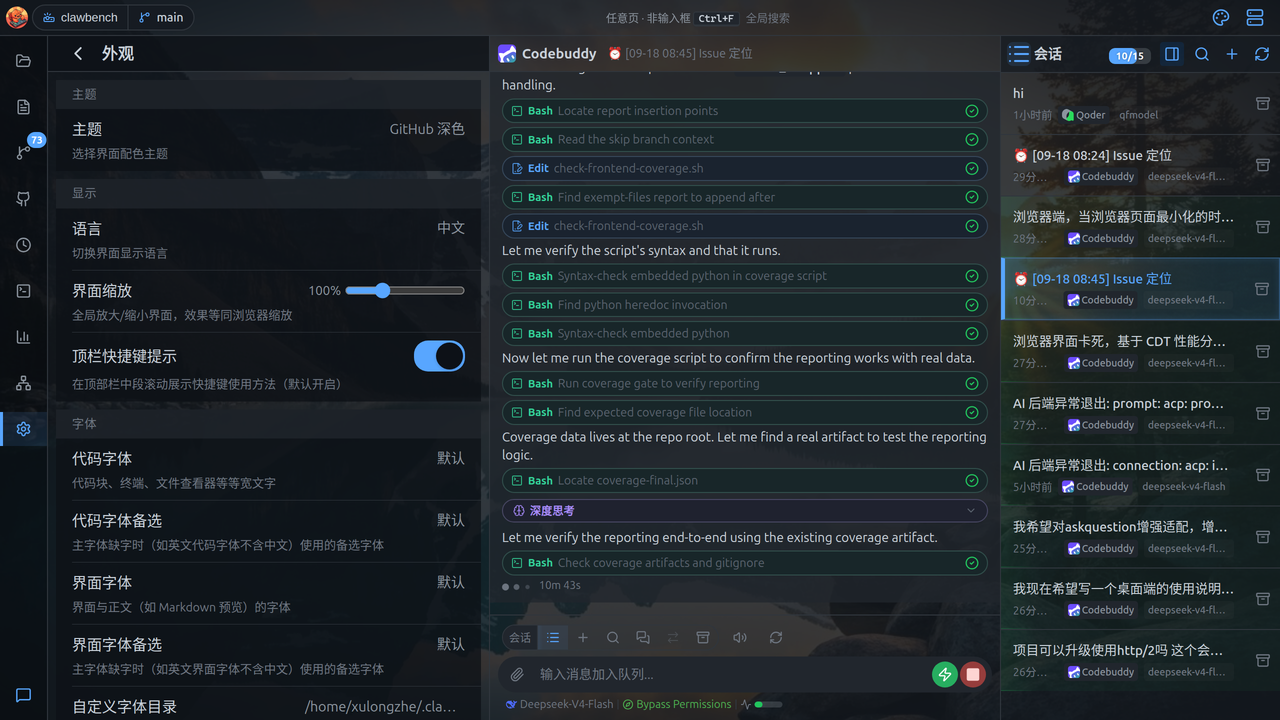
主题、语言、字体、缩放、壁纸等看得见的东西。
| 设置项 | 类型 | 说明 |
|---|---|---|
| 主题 | 下拉 | 36+ 种命名主题,可选「跟随系统」 |
| 语言 | 下拉 | 中文 / English |
| 自动适配 | 按钮 | 点一次,按当前屏幕分辨率算出合适的缩放并写入下方滑块(以 1080p 为基准,最高 200%;已由系统缩放过的屏幕不会二次放大)。只在点击时计算,不会自己变动。移动端不提供此按钮,手机/平板屏幕由系统按密度适配。另外:启动时若检测到屏幕明显偏大(建议缩放比当前高出 15% 以上),会弹一次确认框询问是否调整,同意后自动写入;拒绝后同一块屏幕不再询问,换到别的屏幕会重新询问。手机/平板不弹(系统已按密度缩放);判断用屏幕短边,横竖屏结果一致 |
| 界面缩放 | 滑块 | 50%–200%,步长 1%,效果等同浏览器缩放。整套 UI(文字、间距、图标、终端字号)由根字号统一放大,所以任意倍率都不会错位。显示当前实际生效的倍率;「自动适配」的结果也会写进这里,可随时微调 |
| 顶栏快捷键提示 | 开关 | 是否在顶栏显示快捷键跑马灯 |
| 布局记忆 | 下拉 | 左右分栏比例、各面板折叠状态、会话列表与目录栏宽度等布局,是全局共用还是每个项目各记一份。想在不同项目里保持各自的工作区形态就选「按项目」;只有一个项目时两者等价。左栏当前停在哪一页签始终按项目记,不受此项影响 |
| 表格与代码块默认自动换行 | 开关 | Markdown 表格与代码块默认是否换行;关闭后默认横向滚动。每个块右上角的换行按钮仍可单独切换,互不覆盖 |
| 代码字体 | 下拉 | 代码区字体 |
| 代码字体备选 | 下拉 | 主字体缺失时的回退 |
| 界面字体 | 下拉 | UI 字体 |
| 界面字体备选 | 下拉 | 主字体缺失时的回退 |
| 自定义字体目录 | 文本 | 服务器上存放字体文件的目录 |
| 壁纸 / 面板不透明度 | 专用组件 | 自定义背景图与面板透明度 |
主题切换动效:切换主题时,新主题以圆形从右上角主题按钮位置扩散铺满全屏(顶栏快捷主题按钮与设置页主题网格共用同一原点、效果一致)。不支持该动效的设备或开启了「减少动态效果」时自动降级为瞬间切换。
自定义壁纸支持本地上传与 Bing 每日图两种来源,并可用高斯模糊虚化背景:
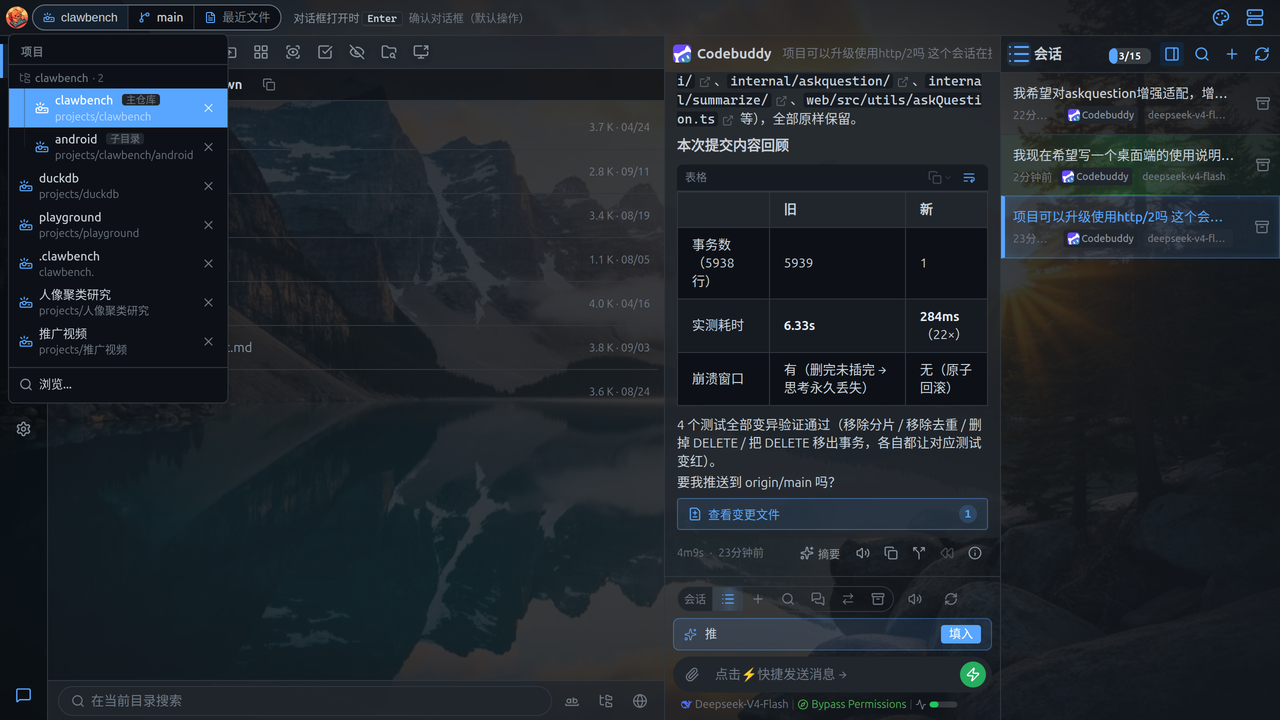
- 壁纸开关:总开关
- 来源:本地图片 / Bing 每日图 / 动态波浪
- 面板不透明度:让背景半透明透出,范围可调(每台设备各自保存,与模糊/字体等一样属于本地显示偏好,不上传服务端——同一账号在不同设备上可以各调各的)
- 模糊强度:对背景图做高斯模糊
- 设置为主题背景:在文件查看器中右键图片即可快速设为壁纸
动态波浪:不依赖任何图片文件的程序化动画背景,可调节播放速度(0.2×–2×,默认 1×)。适合没有合适壁纸图片、又想要一点动态效果时使用。
Bing 每日图:选「Bing 每日图」后,壁纸每日自动更新为 Bing 首页当日图片。图片保存在
{data-dir}/wallpaper/bing/目录,每次更新前会先删除旧图片。服务器需能访问www.bing.com才能获取当日图片。
功能编排
左栏 Dock 上的全部功能在这里统一管理:排成一条列表,全部可以拖动排序,开关决定它出不出现。聊天固定在右栏,不在这个列表里。这一页同时是唯一的开关入口——各功能自己的设置页只显示状态和「去功能编排」,不再放第二个开关。
| 类型 | 功能 | 开关 |
|---|---|---|
| 常驻 | 文件管理、文件浏览、设置 | 灰显,不能关(悬停提示「常驻」) |
| 有后台功能 | 代码托管集成(GitHub / GitLab / Gitea)、邮件、终端、知识库、任务、分享中心 | 关掉会真的停掉服务端的事,页签同时消失 |
| 只有显示 | 历史、数据统计、视频会议、端口映射、通知中心 | 只管入口,没有后台可停 |
每条都是两行:图标和名称在第一行(带分组标签),功能说明在第二行。开关旁边不印文字,它管的是什么(启用 / 只在 Dock 中显示 / 常驻)靠悬停看。
通知中心关掉的只是入口:事件照常记录、系统通知照常弹,重新打开页签历史都在
有后台功能的开关是服务端全局的,不是每个项目、每台设备各一份:一台服务器上的所有客户端看到同一个状态
环境不支持时开关灰显并写原因:终端依赖这台机器能不能跑终端,端口映射依赖隧道能力;打开也不会出现
破坏性关闭会先确认:代码托管集成(清空全部项目的仓库绑定)、终端(断开所有已打开的会话)、任务(取消运行中与排队中的任务)、分享中心(撤销所有已发出的链接)。确认框会列出后果,单个开关和预设走同一套确认
预设一次设定显示、顺序和开关三件事:
| 预设 | 做什么 |
|---|---|
| 开发 | 全部开启,按默认顺序排列 |
| 标准 | 隐藏并关掉代码托管集成 / 终端,隐藏端口映射;邮件、知识库、任务、分享中心保持开启 |
| 极简 | 只留常驻页签,关掉代码托管集成 / 终端 / 邮件 / 知识库 / 任务 / 分享中心 |
应用「标准」或「极简」前会先列出会停掉什么、会撤销什么;取消则整个预设不生效,不会留下半套状态。预设与手动调整是两件事:手动改过之后当前状态显示为「自定义」,点「恢复默认」回到开发预设。
功能关掉之后,其他页面里做同一件事的入口也会一起禁用(按钮隐藏或置灰,跳转被拒绝),提示统一是「功能已关闭,去功能编排打开」。历史内容仍然可读:任务卡片、邮件、会议记录都还在,只是不能再新建或跳转。分享是例外——关掉后旧链接直接 404。
「分享到其他应用」不受影响:那是系统分享,不经过分享中心;文件管理器的批量分享按钮同样保留。
聊天会话
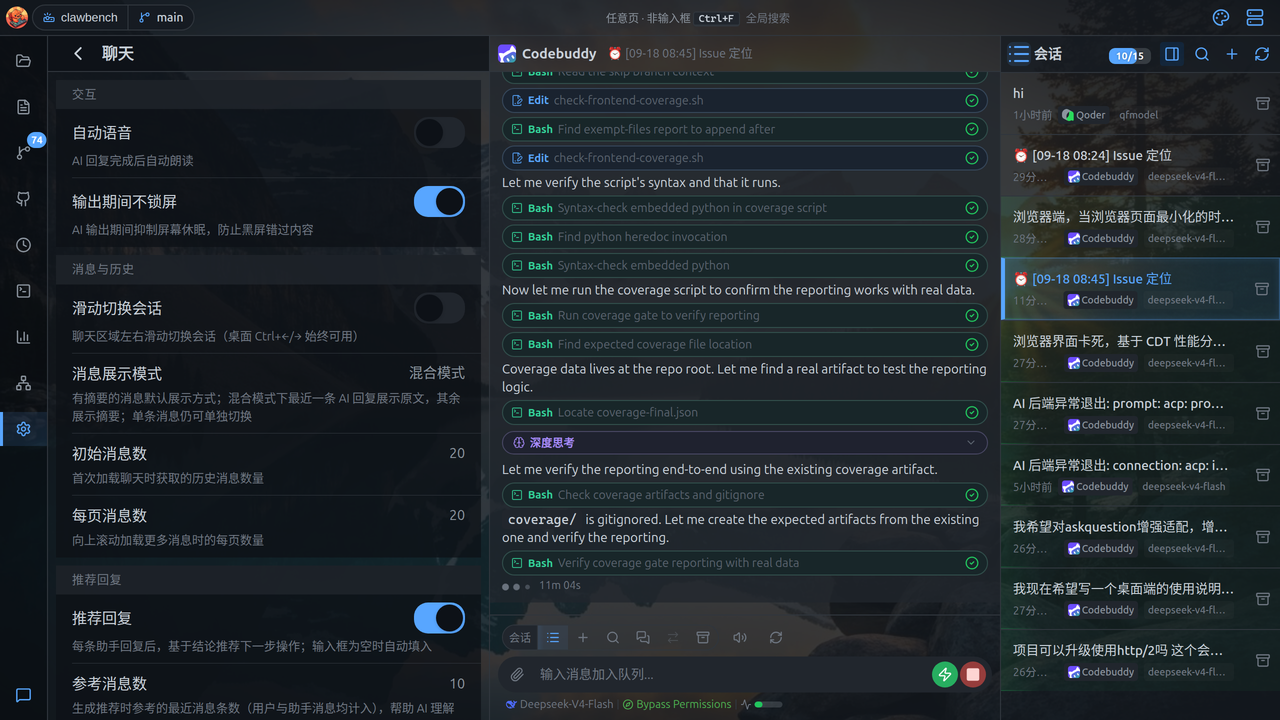
聊天本身的行为:朗读、锁屏、消息怎么显示、上下文预算与推荐回复。移动端要点为发送行为与上下文预算。
| 设置项 | 说明 |
|---|---|
| 自动朗读 | AI 回复完成后自动朗读 |
| 防止锁屏 | 执行期间阻止屏幕休眠 |
| 消息显示模式 | 混合 / 仅摘要 / 仅原文 |
| 收起工具调用 | 把连续的工具调用与思考折成一行「N 次调用 · N 次思考」,点开看细节(默认开) |
| 初始消息数 / 分页大小 | 打开会话时加载多少条 |
| 系统提示间隔 | 每隔多少条消息在上下文开头重新注入系统提示(用于刷新 AI 对项目状态/指令的感知)。间隔太短会增加 token 消耗,太长则 AI 可能遗忘重要指令。设置为 0 则只在会话开始时注入一次 |
| 分叉上下文预算 | 分叉时带多少 token 的上下文 |
| 推荐开启 / 上下文条数 | 推荐回复的开关与参考范围 |
| 跳转 AI 摘要模型 | 快捷入口,并显示摘要模型是否已配置;推荐回复、自动命名、语音摘要三处共用这一行 |
| 智能体讨论次数上限 | 群聊里「轮到用户发言前,智能体之间最多发言多少次」(默认 100,主持人模式与自由模式语义一致) |
移动端补充说明:
- 消息显示模式:混合(默认,同时展示摘要卡片与原始消息)/ 仅摘要(只显示 AI 摘要卡片)/ 仅原文(只显示原始消息,无摘要)
- 分叉上下文预算:分叉时携带的历史上下文上限(token 数),值越小会话越轻量但上下文越少
- 推荐回复上下文条数:生成推荐回复时参考的最近消息轮数,设为 0 则关闭推荐回复
会话上限、排序、滑动切换、归档清理与自动命名属于会话列表,就在下一节。
会话列表
会话作为「对象」的一面:列表怎么排、能留多少、坏了怎么续、什么时候清理,以及会话搜索的索引行为。移动端要点为滑动切换会话与归档留存。
| 设置项 | 说明 |
|---|---|
| 最大会话数 | 项目内最多保留多少会话 |
| 会话按最近活动排序 | 默认关:会话按创建时间排列,不会自己换位置。开启后最近发过消息的会话浮到最上面。手动拖动过的顺序始终优先 |
| 滑动切换会话 | 手势切换(移动端默认关,需手动开启) |
| 其他项目卡片上限 / 活跃窗口 | 会话列表底部最多显示几个其他项目的卡片,以及项目多久内用过才算「最近活跃」 |
| 其他项目会话的展示方式 | 常驻条(跟在列表下方一起滚动)或底部页签(单独一格,点一下才切过去)。本机设置,每台设备可以不同 |
| 异常终止自动继续 | 会话因崩溃/无输出/后端报错意外中断时自动发「继续」,见 AI 对话 § 异常终止自动继续 |
| 最大重试次数 | 自动续接的次数上限(-1 不限,0 不重试) |
| 重启恢复时间窗 | 服务重启后多久之内的中断会话仍会被自动接上(分钟) |
| AI 自动命名会话 | 会话首次命名时改由 AI 摘要用户消息生成标题(需先配置 AI 摘要模型;未配置或失败时用本地标题)。与重命名对话框里的「自动生成」共用同一实现 |
| 删除会话时同时删除智能体侧的记录 | 默认开。彻底删除会话时也让智能体删掉它自己那份对话记录(ACP session/delete),否则删掉的项目会继续出现在智能体的历史会话列表里;智能体不支持或调用失败时静默跳过。关掉=只删 ClawBench 里的记录。归档不受影响(归档只是断开,仍可从智能体那边恢复) |
| 跳转 AI 摘要模型 | 自动命名用的就是这一份共享摘要模型,点开选择 |
| 归档保留开关 / 天数 | 自动清理过期归档会话 |
会话搜索与索引(这一组决定「搜索会话」的索引怎么建、返回多少):
| 设置项 | 说明 |
|---|---|
| 索引保留天数 | 会话索引保留多久(超过后不再可检索) |
| 搜索结果数 | 一次搜索返回多少条命中 |
| 搜索池大小 | 向量检索时先取多少候选再重排(仅在启用文本嵌入时生效) |
| 批大小 | 索引器每轮处理多少条消息 |
嵌入服务不在这里配:地址、模型与密钥在 文本嵌入 页,那份配置知识库共用。这一页只管「拿它来搜会话时」的行为。
⚠️ 归档为单向操作,归档后的会话无法从界面取消归档,只能删除。若需要保留会话内容,请勿归档。
会话索引
聊天消息的全文索引与向量索引运行状态。这里只统计聊天消息;知识库有自己的一条队列,进度在知识库页和左栏「知识库」面板里看。
- 搜索模式:混合(向量+全文)/ 仅全文 / 未启用
- 全文索引进度 / 向量嵌入进度:已处理与总消息数,带进度条
- 索引体积:FTS 与向量索引各占多少磁盘
- 底部重建按钮:重建 FTS 索引 / 重建向量索引 / 全量重建
嵌入服务不在这里配:地址、模型、密钥和分块参数在文本嵌入页,会话索引和知识库共用那一份。
会话检索行为不在这里:索引保留天数、搜索结果数、搜索池大小、批大小在会话列表页——它们决定的是「拿这份索引搜会话时」返回什么,而这一页决定的是「索引本身建得怎么样」。
全量重建耗时较长(需重新分词),会在后台异步执行。
文件管理
文件搜索上限、列表显示与上传限制。移动端要点为显示隐藏文件、默认视图与上传限制。
| 设置项 | 说明 |
|---|---|
| 搜索结果数量上限 | 文件搜索最多返回多少条(10–500) |
| 显示隐藏文件 | 文件管理器默认是否显示以 . 开头的文件 |
| 默认视图 | 列表 / 网格 |
| 排序字段 / 方向 | 默认排序方式 |
| 上传大小上限 / 文件数 | 上传限制 |
| 上传保留 | 是否定期清理项目 .clawbench/uploads/ 里已过期且没有任何消息引用的上传文件(默认关;开启后天数默认 30,被消息引用的文件永不清)。手机截图与相机照片都堆在这里,不开会无限增长 |
这一页管的是列表怎么排、能不能上传;打开文件之后的阅读体验在「文件浏览」。
文件浏览
打开文件之后的阅读体验:换行、行号、预览窗格与最近文件。
| 设置项 | 说明 |
|---|---|
| 最近文件数量 | 顶栏最近文件列表长度(1–50) |
| 自动换行 | 代码查看器默认换行 |
| 行号 | 代码查看器默认显示行号 |
| 粘性滚动 | 滚动时函数名吸顶 |
| 代码链接预览 | 是否启用点击路径弹出代码切片 |
| 文件预览模式 | 是否默认开启预览窗格 |
| 上传大小上限 / 文件数 | 上传限制 |
| 上传保留 | 是否定期清理项目 .clawbench/uploads/ 里已过期且没有任何消息引用的上传文件(默认关;开启后天数默认 30,被消息引用的文件永不清)。手机截图与相机照片都堆在这里,不开会无限增长 |
| draw.io 编辑器下载地址 | 打开 .drawio 时按需下载编辑器(约 118MB,服务端所有设备共用)。留空依次尝试内置加速镜像与 GitHub;内网 / 离线部署在这里填自己的镜像地址(普通 http 与自签 https 都支持),或直接在文件查看器里上传 draw.war |
Git 历史
左栏「历史」页签的默认行为。这四项只影响历史面板本身,不改仓库里的任何东西。
| 设置项 | 类型 | 说明 |
|---|---|---|
| 每页提交数 | 服务端 | 一次拉取多少条提交(10–200,默认 30)。数值越大一次看到的历史越长,首次加载也越慢;改完下一次拉取就生效,不用重启 |
| 默认隐藏合并提交 | 本机 | 打开后列表默认不显示合并提交。面板顶部仍可临时切换,那一次切换不会改这里的默认值 |
| 显示提交图 | 本机 | 在提交列表左侧画分支与合并的连线图。关掉后列表更紧凑,适合窄屏 |
| 提交时间显示 | 本机 | 相对时间(「3 小时前」)或绝对时间(具体日期) |
历史页签被隐藏时,文件管理器里的「Git 历史」按钮会一并禁用——点了也只会落到一个不存在的页签。
统计
左栏「数据统计」面板的默认值,三项都是本机设置(换台设备可以各看各的)。
| 设置项 | 说明 |
|---|---|
| 默认页签 | 打开面板时先显示哪个:用量 / 代码量 / Git 代码 |
| 默认时间范围 | 打开时先看多长时间的数据:24 小时 / 7 天 / 30 天 |
| 记住上次选择 | 打开时沿用上次看的页签与时间范围,而不是回到上面两个默认值(默认关) |
统计面板本身怎么读见 数据统计。
身份与偏好
你对智能体的自我介绍:称谓 + 身份与偏好。这两项会拼成 ## About the User 一段注入到每个智能体的系统提示里,所以改完下一轮就生效,不用重启、也不用重新建会话。
| 设置项 | 说明 |
|---|---|
| 我的称谓 | 智能体在对话里这样称呼你;加入会议时也用它作为显示名,转写与聊天署名同样用它。留空则用默认名 User——默认名视为占位,不会被注入提示词(否则每次安装都会白白多一行)。不能与任何智能体同名,也不能含引号、尖括号、逗号或控制字符 |
| 身份与偏好 | 角色、擅长领域、偏好或工作习惯,最多 4000 字。写得越具体,智能体的默认假设越贴近你 |
放在系统提示而不是每条消息里:它只在用户改动时才变,跟着每条消息发会为不变的信息反复付 token;而 resume 时智能体自己的会话里已经带着它,压缩后也会重新注入。
智能体
扫描服务器上装了哪些 AI CLI,并配置它们的默认模型。移动端同为扫描/配置 AI CLI 与默认模型。
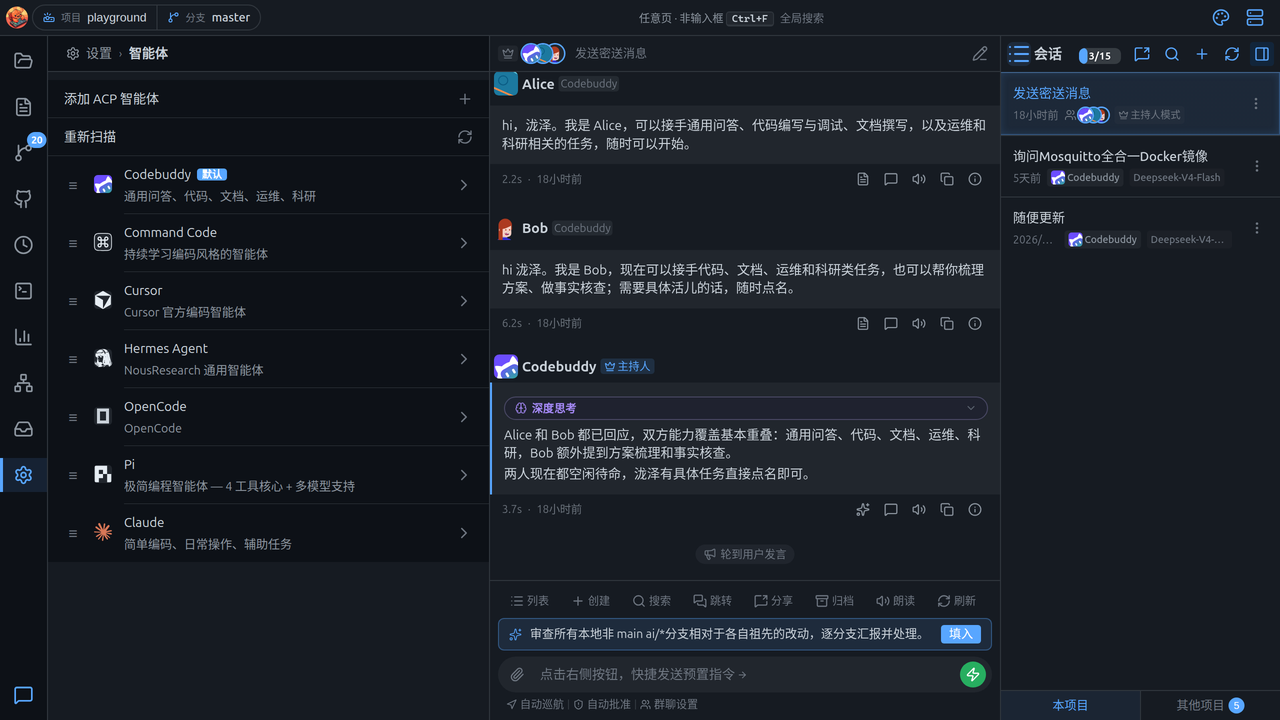
- 添加智能体:接入内置列表之外的工具,见下一节
- 重新扫描:重新探测服务器上已安装的 AI CLI
- 智能体列表:每个智能体可进入详情页,查看配置、复制、删除
- 拖拽排序:按住每行左侧的拖拽手柄上下拖动即可调整顺序,松手即保存。顺序是全局的——新建会话、新建任务、群聊加成员等所有智能体选择入口都按这个顺序列出
添加内置列表之外的智能体(自定义 ACP)
如果某个 AI 工具没有内置适配器,但它支持以 stdio 方式说 ACP,可以直接接入,不必等 ClawBench 为它写后端:点列表顶部的「添加智能体」,填两项即可——
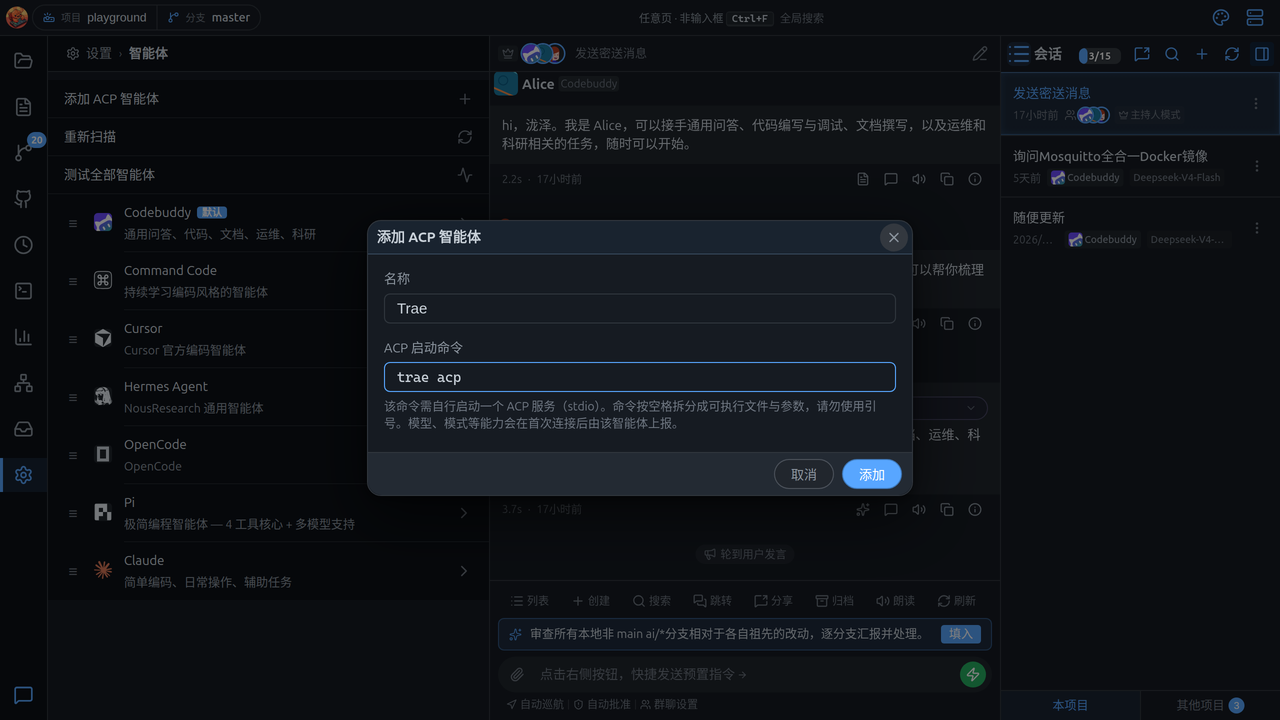
| 字段 | 说明 |
|---|---|
| 名称 | 在会话、任务、群聊里显示的名字。全局唯一:与已有智能体重名会被拒绝,与群聊「用户称谓」相同也会被拒绝 |
| ACP 启动命令 | 启动该工具 ACP 服务的命令,例如 trae acp。按空格拆分成可执行文件 + 参数,不支持引号,所以带空格的参数无法表达;上限 4096 字节 |
⚠️ 命令会以服务端进程的权限执行。只填你信任的可执行文件——这与终端 API 给你的权限本来就是一回事,但别从不可信来源复制命令。
新建后它就是 ACP 智能体,模型、模式、斜杠命令、思考档位都由该工具在首次连接时自行上报。因此刚建好时模型列表是空的,这是正常现象(界面显示「默认」,发送时不指定模型,由它自己决定),不是配置错误——跑一次配置自检会看到对应项是「警告」而非「失败」。
命令写错了不用删掉重建:进详情页改「ACP 命令」那一行即可(改完会重启该智能体的 ACP 连接,新命令下一轮生效)。只有内置后端的命令是只读的——它由自动扫描维护,手改会在下次「重新扫描」或重启时被改回去,所以界面直接不让你改。
集成测试(自检)
自检在智能体详情页按需对单个智能体运行,分两级:
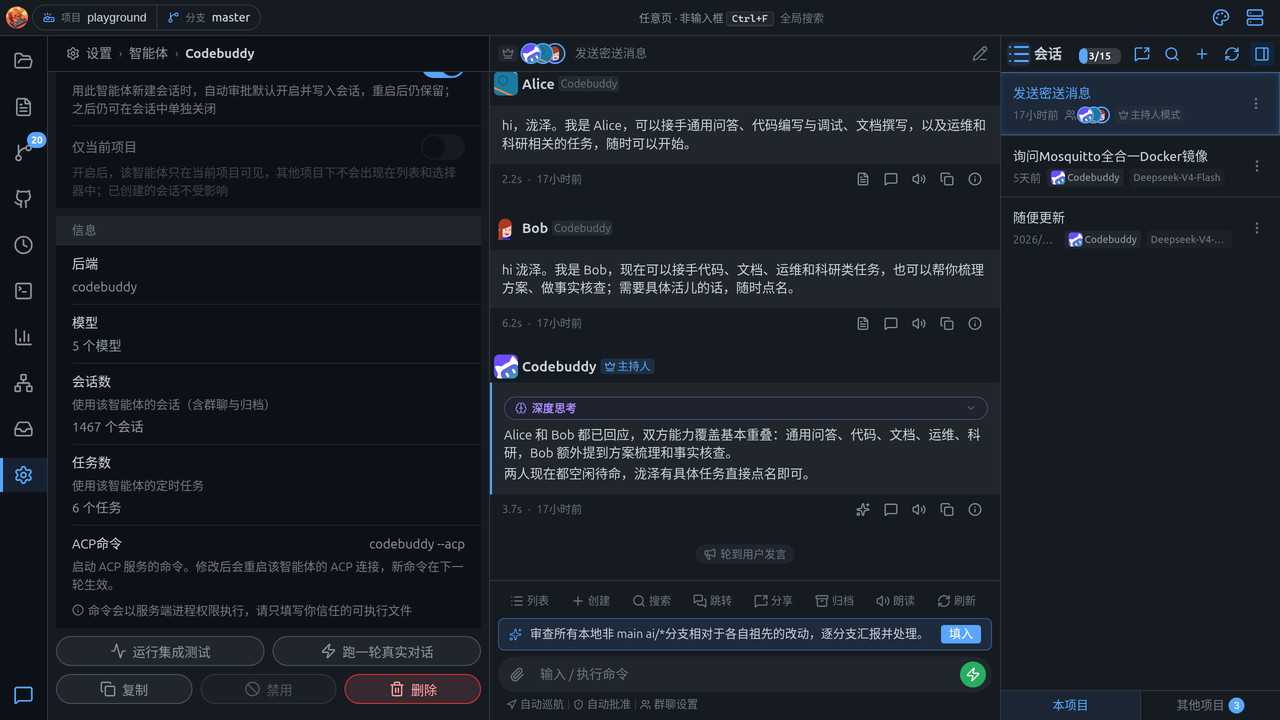
上图:信息组的「ACP 命令」行(内置后端为只读,并注明命令由自动扫描维护)。「运行集成测试」与「跑一轮真实对话」两个按钮在页面最底部,位于复制 / 安装 / 禁用 / 删除那一排之后——它们是诊断,不是配置分组,所以不跟上面那些卡片混在一起。
- 运行集成测试(免费、秒级):只读配置与文件系统,不启动进程、不消耗额度。逐项检查后端是否可识别、传输与命令是否自洽、可执行文件是否存在、模型与首选模式是否有效、ACP 能力缓存等,结果分
通过/警告/失败。- 「警告」不等于坏了——它表示「降级但可用」,例如新加的自定义 ACP 智能体在首轮之前还没有上报模型。
- 跑一轮真实对话(会消耗模型额度):真正发一条消息并等回复,报告模型原文、实际使用的传输方式与结束原因——这些取自落库的回合记录,是事实而不是配置。配置自检有「失败」项时它不会执行(避免白等一个回合)。
判断「智能体能不能用」不能只看创建成功:一个起不来的智能体在自检之前和正常的一模一样。这也是为什么
/cb-agent被要求创建后必须跑一遍自检。
点智能体进入详情页可配置默认模型等偏好:
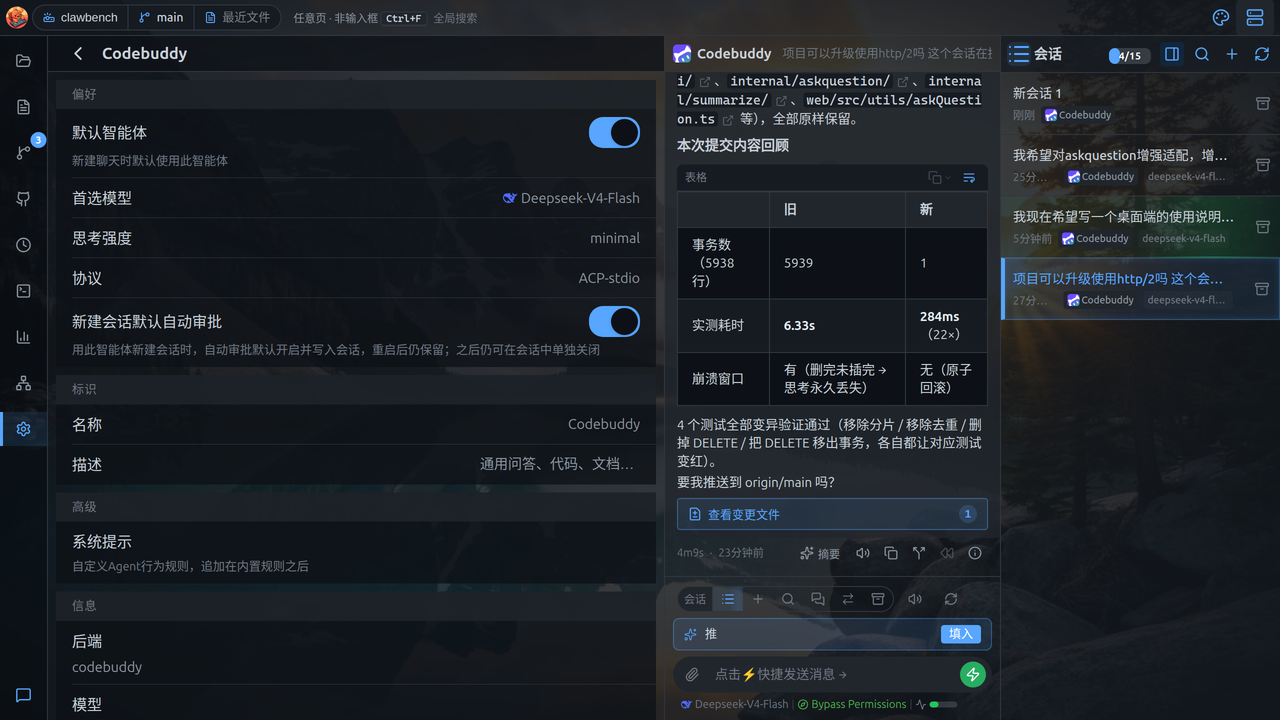
详情页按模型来源分组列出可选模型,选中后点保存。此处设置的默认模型会影响该智能体新建会话时的初始模型。
系统提示的改动不一定对进行中的会话立即生效:系统提示是唯一一个「改了未必马上传到已在跑的会话」的字段——部分后端只在会话开始、或上下文压缩之后才重新注入它(见聊天 § 系统提示间隔)。改完系统提示后,若当前会话行为没变,重启会话(或等它下次压缩上下文)即可生效。详情页的系统提示行有一句常驻提示说明这一点。模型、名称、头像等改动则对下一轮即生效。
详情页顶部还有一行头像:默认用该智能体的内置图标,点「更换头像」打开自定义选择器。40 款 DiceBear 风格按「人物 / 机器人 / 几何 / 图案」分组,改种子时所有预览整体刷新,点格子即选中,下方还有 16/20/24px 的小尺寸预览;也可以直接上传 PNG / JPG / WebP(浏览器内自动居中裁方、缩到 192px)。生成的头像统一带柔和底色,并记住所用的风格与种子,下次打开会停在同一格。头像随智能体保存,会显示在会话列表、消息气泡等所有出现该智能体的位置。
信息组还会显示该智能体的会话数(含归档)与任务数:会话数统计 1:1 聊天 + 它作为活跃成员参与的群聊(任务执行自动产生的会话不计入,避免「删任务只归档其会话、计数永远清不掉」的死锁)。
会话列表就在信息组下方(标题「使用该智能体的会话」),把「这个智能体到底出现在哪些对话里」摊开——1:1 聊天、它当主持人的群、它当成员的群,跨项目、含已归档,因此每一行都标出参与方式(单聊 / 主持人 / 群成员 · 该群里的称谓)、所属项目与已归档标记。范围刻意与上面的会话数一致(同一个口径),所以列表条数不会和那个数字对不上;列表分页加载,滚动到底自动续。
点一行即可打开:跨项目的行会先切到那个项目;已归档的行会先问一句「需要先恢复才能打开,现在恢复吗」。群成员行打开的是群时间线——成员行本身没有独立对话;若该成员所在的群已被解散,这一行仍会列出(它还在计数里),但标注「会话已不存在」且不可点。
禁用 / 启用:详情页可把智能体禁用(默认智能体不可禁用)。禁用后它从所有新建入口消失——新建会话、新建任务、群聊添加成员都看不到它;但已存在的会话与任务不受影响(仍可继续对话/执行,成员花名册与历史头像也照常显示),以便你逐步清理。再次点同一按钮即启用。
仅当前项目:详情页可把智能体限定到当前项目——开启后它只在当前项目可见,切到其他项目时不会出现在设置列表与任何新建入口(新建会话/任务/群聊加成员)。适合"某个智能体只服务于这个仓库"的场景。只影响新建:已创建的会话与任务不受影响(照常继续跑),因此开启作用域不会打断正在进行的对话。默认智能体不能限定项目(它的回退逻辑在每个项目都要用),被限定项目的智能体也不能再被设为默认。关闭开关即恢复全局可见。
删除即接管:删除智能体不再因为「还有会话 / 任务 / 群成员」而被拒绝——它名下的会话、任务与群行会全部转交给默认智能体,确认框会告诉你各自有多少条。唯一的拒绝是它还有会话正在运行(含它作为成员正在发言的群回合),先停下再删。转交时:同后端的会话沿用原生会话直接续上(不重建),跨后端则强制重开一轮并把历史渲染成背景注入;chat_history 一条不删,群成员的称谓与头像保留,群时间线归属不变;每个受影响的会话会收到一条系统提示说明接管。归档不是清空,但也不影响删除——归档会话同样会被接管。
自动化任务
任务调度器的行为。总开关不在这里——它属于「有后台功能」的功能开关,在功能编排里;这一页只显示它的状态,其余各行描述「开着的时候怎么跑」。
| 设置项 | 说明 |
|---|---|
| 功能状态 | 显示「已启用 / 已停用」,点「去功能编排」改开关 |
| 自动清理执行记录 | 执行记录到期后自动删除(默认关)。关掉时记录一直保留,需要手动清理 |
| 保留天数 | 执行记录保留多少天,到期后自动删除 |
| 完成时通知 / 失败时通知 | 任务跑完(成功 / 失败)时是否生成一条通知,默认都开。关掉失败通知后,失败只能自己去翻执行记录 |
| 默认时区 | cron 表达式按哪个时区执行,写成 IANA 名称(如 Asia/Shanghai)。留空用服务器本地时区 |
| 任务列表默认筛选 | 打开任务页时先显示:全部 / 启用 / 暂停。本机设置 |
关掉任务开关的后果:调度器停止,运行中与排队中的任务会被取消,恢复后不会补跑;手动运行也会被拒绝。任务卡片与历史执行记录仍然可读,只是跳转与新建被禁用。预设(标准/极简)与单个开关走同一套确认框。
技能
跨智能体共享的技能库:把装在某个智能体下的技能也提供给其他智能体使用。这是设置首页的一个独立分类(图标为魔杖)。
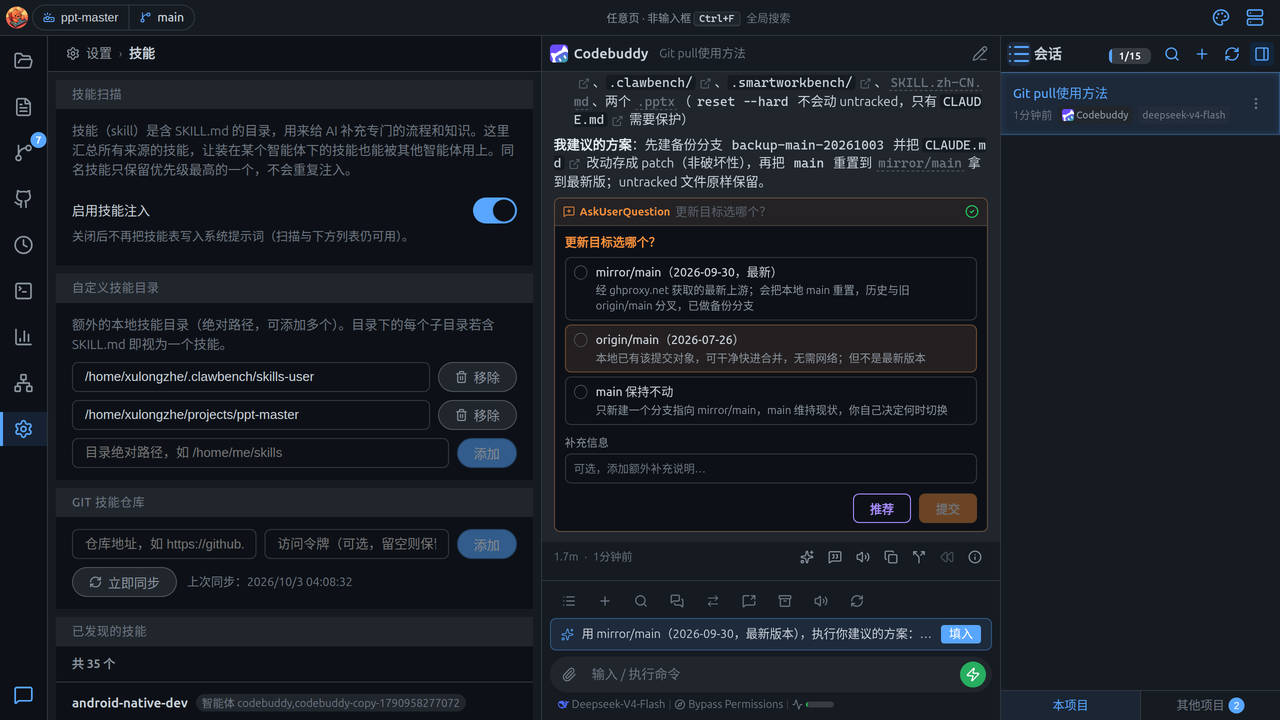
ClawBench 会把所有来源的技能(含 SKILL.md 的目录)汇总起来,同名技能只保留优先级最高的一个,不会重复注入。这一页分两张卡:
- 跨智能体技能:总开关(启用技能注入,默认关)、项目技能自动注入(默认关,见下)、自定义技能目录(绝对路径,可加多个)、Git 技能仓库(clone/pull 后自动发现)。点「立即同步」拉取 Git 远程并重扫
- 已发现的技能:列出全部技能的名称、来源、路径与状态。顶部有按名称过滤框与重新扫描按钮(只重扫本地文件系统、不联网,适合手动往目录里放入技能后刷新);每行右侧有一个开关,可以单独把某个技能排除出自动注入(不影响
#技能名引用)。标「通用」的是跨工具共享目录(如.agents/skills)。原生技能在名称下方按 AI 后端列出图标+名称(独立一行、超宽折行;不是智能体名)。若技能的name与所在目录名不一致,会给出提示(仍会注入提示词,但不进斜杠命令菜单)。同名技能会列出多行,被压过的那些会淡显并标「被覆盖」——只有不淡的那行是#技能名实际会用的。点路径可直接在文件管理器中定位。列表底部还有一块折叠的「未加载的技能」,列出有SKILL.md但加载失败的目录及原因(缺 description、YAML 写坏等)
技能来源与优先级:技能有五种来源,同名时按「本智能体原生 > 用户目录 > 项目自带 > Git 仓库 > 其他智能体原生」的顺序保留优先级最高的一个(即越靠前越优先)。用户目录排在项目之前是刻意的:项目里的技能跟着仓库走,可能是你还没读过的代码,不能把你自己的同名技能顶掉。发现列表里会标注每个技能的来源类型。项目自带指当前项目根下的 .agents/skills(qoder / codewhale 等工具在项目目录里运行时也会自己读取),只对该项目下的会话可见。
项目技能默认不自动注入:项目里的技能描述会原文进入每一轮系统提示,而仓库可能是你没读过的,所以「项目技能自动注入」默认关。关着的时候列表照常显示、
#技能名也照常能引用;确认项目可信后再打开。
自动注入默认关闭(opt-in):注入每个已发现的技能都会消耗每一轮的上下文,因此总开关默认关——关闭时不会自动写入系统提示词,但扫描与列表照常工作,且你在输入框用
#技能名手动引用仍可用(那是你的直接指令,不算自动注入)。需要让智能体自动用上技能时,打开「跨智能体技能」总开关。
Git 技能仓库:每个仓库可单独配置一个访问令牌(用于私有仓库),令牌只写不读——界面上永远显示为空,填入即表示替换已存的令牌;留空则保留原令牌。仓库列表会显示最近同步时间,以及每个仓库的同步错误(如克隆失败、认证失败)。技能仓库的同步只拉取 Git 远程,本地目录不需要同步。
技能注入发生在两个地方:普通会话与定时/事件任务都会注入技能提示词,因此任务里也能用上技能,不必额外配置。
已发现技能的「通用」标签:跨工具共享目录(如 .agents/skills)里的技能对所有智能体可见,因此标为「通用」。
MCP 服务
给 AI 智能体接上外部工具服务(搜索、数据库、内部系统)。在 ClawBench 里配一次,所有走 ACP 的智能体默认都能用,不必再去改每个 CLI 自己的配置文件。
| 字段 | 说明 |
|---|---|
| 名称 | 唯一标识,也是发给智能体的服务名。只能含字母、数字、_、-。改名会让所有引用旧名的智能体策略失效,改名前请先确认 |
| 传输方式 | stdio(本地进程)/ http / sse |
| 命令 / 参数 / 环境变量 | 仅 stdio:命令必须在服务器 PATH 里(保存时会校验,找不到直接报错) |
| 地址 / 请求头 | 仅 http / sse:地址必须是 http(s) |
每条服务右侧有「测试」按钮:它会真的连上去完成 MCP 握手并列出工具。能保存不代表能用——命令能启动但说错协议、地址返回 200 却是一张网页、服务接了连接却永不回应,这些只有真连一次才能发现。
只对走 ACP 的智能体生效:内置智能体是进程内实现,没有 MCP 客户端,给它配了也不会生效。
密钥明文显示:环境变量与请求头的值与语音、知识库的 API Key 一致,界面上是明文(设置页不区分两种行为)。
按智能体启用:智能体详情页多一节「MCP 服务」,三选一——全部启用(默认)/ 全部禁用 / 只选这几个。默认给「全部启用」是因为全局列表为空时它什么也不做,加完服务不必再逐个智能体去打勾。改完不需要重启,也不打断正在跑的回合,从下一条消息生效。
有几种组合会明确被挡:
dsh/deepseek/pi三个后端实测会接受配置然后完全忽略(工具永远不出现),因此对它们整个功能被禁用并给出提示;codex/commandcode不支持sse,这类服务在它们的清单里会标灰且不可勾选。hermes 异步挂载 MCP,首次对话可能还拿不到工具,再发一次即可。
也可以用对话配置:输入 /cb-mcp 帮我加一个搜索服务,只给某个智能体用,AI 会通过本地接口读写同一份配置。
知识库
知识库的索引状态与检索参数。总开关不在这里——它属于「有后台功能」的功能开关,在功能编排里;关掉会停索引器并关闭知识库,已索引的数据保留。
| 设置项 | 说明 |
|---|---|
| 功能状态 | 显示「已启用 / 已停用」,点「去功能编排」改开关 |
| 索引状态 | 集合数、文档数、已就绪 / 失败 / 待处理、分块数、已向量化、占用空间;下面是两段进度条(解析文档、文本嵌入),索引中会自动刷新;可手动刷新,也可一键重建全部索引 |
| 自动注入知识库内容 | 每轮对话前把检索到的片段拼到你的消息前面。默认关;打开后单个知识库还可以单独关掉 |
| 每次注入几段 / 注入总字数上限 | 一轮最多注入几个片段(默认 4)、所有片段合计最多多少字(默认 2000),超出按相关度截断 |
| 相似度下限 | 只对向量检索生效:低于这个相似度的命中会被丢掉(默认 0.35)。关键词命中不设阈值 |
| 单个文件大小上限 / 单篇文档保留文本上限 | 超过大小上限的文件会被拒绝加入(默认 50MB);抽出的文字超过文本上限会被截断并标记(默认 20MB) |
| 索引轮询间隔 | 后台索引器多久检查一次待处理文档,写成 Go 时长(如 2s、500ms,默认 2s)。新增与重建会立刻唤醒它 |
| 向量化批大小 | 每次请求嵌入服务送多少段文本(默认 16,最大 128) |
嵌入地址、模型与密钥在 文本嵌入 页:知识库不单独保存一份,两边调用同一个嵌入服务。集合、文件与搜索本身在左栏「知识库」面板里管理,索引进度也在那个面板里实时显示。
视频会议
会议纪要的生成策略、新会议默认值,以及这台服务器共用的中继端点。这里只放三类东西:全局默认值、所有会议共用的能力、会改变产物成本或隐私的策略。每场会议能改的开关仍在创建页与「会议管理」里,这里只是它的初始值——同一个开关有两份事实源,用户会以为设置没生效。
| 设置项 | 默认 | 说明 |
|---|---|---|
| 纪要模型 | 共享摘要模型 | 与语音摘要、推荐回复、自动命名共用;改这里会一起变 |
| 会议结束后自动生成纪要 | 开 | 由主持人客户端在会议结束时发起;关掉仍可在详情页手动生成。主持人直接退出应用时不会生成 |
| 生成前先校对转写 | 开 | 先校正错字与同音词再生成纪要;关掉省一次模型调用,但纪要质量会下降 |
| 纪要输出语言 | 跟随转写 | 只影响纪要,不影响转写 |
| 读取会议中打开的文件内容 | 开 | 最多 5 个文件、每个约 1500 字。关掉后仍保留文件时间线,但不发送内容 |
| 纪要输出上限 | 3000 tokens | 1500 偏简洁、3000 标准、6000 偏详细。调得过低会导致「超出上限」而生成失败(详情页会提示调大并给出跳转) |
| 新会议默认值 | 听记 / 关键画面 / 允许观众发言 / 允许成员共享屏幕都开 | 只作为创建页的初始值,仅本机生效,会议中仍可改 |
| 中继服务 | 未配置 | 中继地址 + API Key + API Secret,这台服务器上的所有会议共用。填完点「保存并测试连接」,通过才存(存一个连不上的端点会让之后每场中继会议都开不起来);Secret 只写不回显,留空表示不改。中继本身不用配证书——浏览器这侧由本服务代理信令 |
用不用中继是每场会议的决定:这里只提供端点,创建会议时勾选「本次使用中继服务」才走中继。配置在开会那一刻就被快照下来,之后改这里不影响正在进行的会议。
摘要模型(共用配置)
「AI 摘要」不再是一个独立分类。摘要模型是一份共享配置,出现在它真正被用到的地方:
- 聊天 → 推荐回复:回复完成后生成下一步建议
- 会话管理 → 自动命名:首条消息后给会话起标题
- 语音朗读 → 语音摘要:朗读前压缩长回复
- 会议:生成会议纪要、校对转写稿、给未命名的会议取标题
每处那一行点开是同一个选择器:先选模型提供商,再选它下面的模型(也可以在这里直接新增提供商)。旁边有「已配置 / 未配置」状态。未配置时相关功能只是不启用,不影响对话本身。
模型提供商
把自建 / 第三方端点登记成一条可复用的「端点 + 凭据」,智能体与摘要模型直接引用它,而不是各自抄一份地址和密钥。这是设置首页的独立分类(图标为方块堆叠)。
| 设置项 | 说明 |
|---|---|
| 名称 / 预设 | 从内置品牌预设挑一个(自动填好协议与地址),或自己起名手填 |
| 协议 | openai / anthropic / gemini;决定环境变量怎么注入、探测走哪个端点。Codex 只接受 openai 协议,另有一个「调用方式」(Responses API / chat completions) |
| 自有服务账号 | 不在通用表单里,而是 CodeBuddy / Cursor / Command Code / Antigravity 各有一个页签:只填该后端自己的账号 Token,不填端点、不选认证方式、不列模型。保存时记住这条凭据属于哪个后端,绑到别的后端会被拦下;CodeBuddy 还能选服务版本(公有云 / 中国版 / iOA 版 / 专享版 / 私有化部署),后两种要填企业域名 |
| Base URL / API Key | 端点地址与密钥。密钥只写不回显:保存后再打开只显示掩码,留空表示不改 |
| 模型清单 | 这个提供商下你打算用的模型 id(可从权威目录挑,也可手填);另可指定默认模型 |
| 连通性测试 | 对整个提供商探活(拉一次 /models);也可以针对单个模型真实发一次最小对话,返回状态码、耗时与模型回话——密钥错、模型不存在、协议不匹配都会在这一步暴露 |
- 配好后在智能体详情里选「模型提供商」,或直接选它下面的模型即可;列表里的自有服务账号点开直接跳到它对应的那个页签
- 保存账号后问你要不要切换:自有服务账号存好后,如果这个后端还有用着旧账号的智能体,会弹窗问「是否全部切到新账号」;这次拒绝或之后新加的智能体,可以在账号面板点「应用到现有智能体」再跑一次(没填密钥的账号不会被采纳,失败的会逐个告诉你原因)
- 摘要模型也走它:推荐回复、自动命名、语音摘要共用同一个摘要模型配置,选的是一个提供商下的模型
- 删除前要先解除引用:还有智能体(或摘要模型)绑着它时会被拒绝,避免智能体静默失去模型来源
- 提供商是全局配置:切项目不会变,也不会随项目复制
文本嵌入
会话索引与知识库共用的嵌入服务。只在这里配一次,两边都调它;关掉后两边都退回关键词检索。
| 设置项 | 说明 |
|---|---|
| 启用文本嵌入 | 总开关。关闭后不生成向量,只保留全文检索 |
| 服务状态 | 嵌入服务当前是否可用 |
| 嵌入接口地址 / 模型 / API Key | OpenAI 兼容端点、模型名与密钥(密钥只写不回显) |
| 分块大小 / 分块重叠 | 切块时每块多少 token、相邻块重叠多少;会话索引和知识库都用这套 |
| 连通性测试 | 用当前填写值真实请求一次嵌入服务 |
语音朗读
配置把文字读出来的 TTS 引擎、音色与缓存。移动端消息的「朗读」按钮用它。
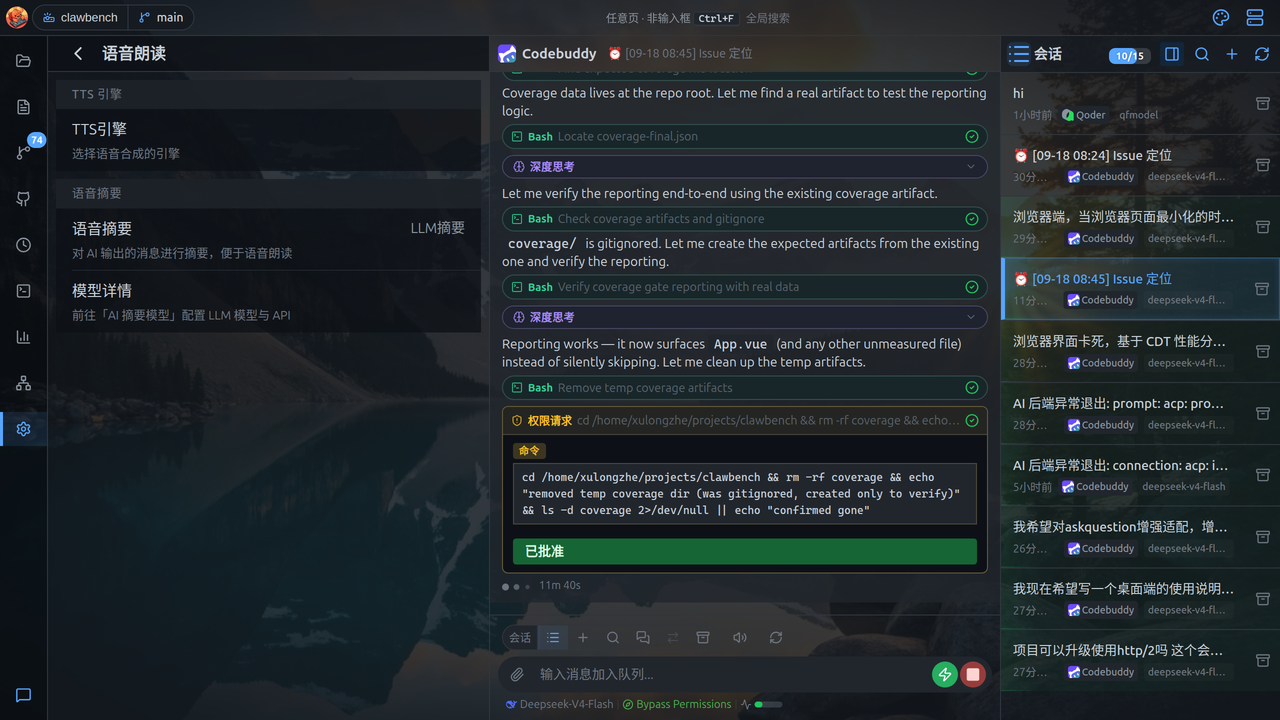
- TTS 引擎入口:进入引擎子页配置。可选 Edge(免密钥、开箱可用,音色从下拉里选)、OpenAI 兼容(填端点、密钥、模型与音色,后两者无默认值)、阿里云百炼、腾讯云语音合成、火山引擎(豆包) 与 MiniMax,以及 手机系统朗读(仅本机)。各家的音色各存一份:切到另一个引擎再切回来,原来的音色还在;语速是所有引擎共用的一项(「我想听多快」只有一个答案)
- 手机系统朗读只在这台手机上生效:它不写服务端的
tts.engine,只在本机记一个开关,所以同一服务器的其他设备仍用服务端引擎。选中时会先检查本机有没有可用的语音引擎和中文语音,缺了就当场提示(不会开了却永远没声音)。失败时不偷偷换服务端合成——你选的是手机的声音,混着两种声音根本分不清刚才是谁在念;失败会带上引擎回报的原因(如「手机朗读失败(speak_failed)」),改回别的引擎需要你自己再选一次。手机引擎单段上限约 120 字,长回复按句切段排队播;测试按钮会真的念一句样例。和这个面板的其他字段一样,选完要点保存才生效 - 朗读摘要后端:simple / api / auto。simple 直接读原文;api 先让摘要模型压缩再读;auto 按内容的「杂质比例」自动分流(阈值可调),代码块、表格、日志多的回复走 simple,自然语言多的走 api
- 摘要模型:语音摘要与推荐回复、自动命名共用同一个摘要模型配置,点这一行选模型(选的是某个模型提供商下的模型)
TTS 缓存策略:已朗读过的内容会将音频缓存到本地磁盘,下次播放同一内容时直接读缓存,不消耗 TTS API 额度。缓存上限为 100 个文件,超出后按 LRU(最近最少使用)驱逐策略自动清理旧缓存。缓存目录为
{data-dir}/tts-cache/,可直接查看或手动清理。缓存键包含引擎、音色、模型与语速——换了任何一个都不会读到旧音频。
语音识别
配置把语音转成文字的 STT 服务(语音输入、会议听记都用它)。移动端长按发送键的语音输入用它。
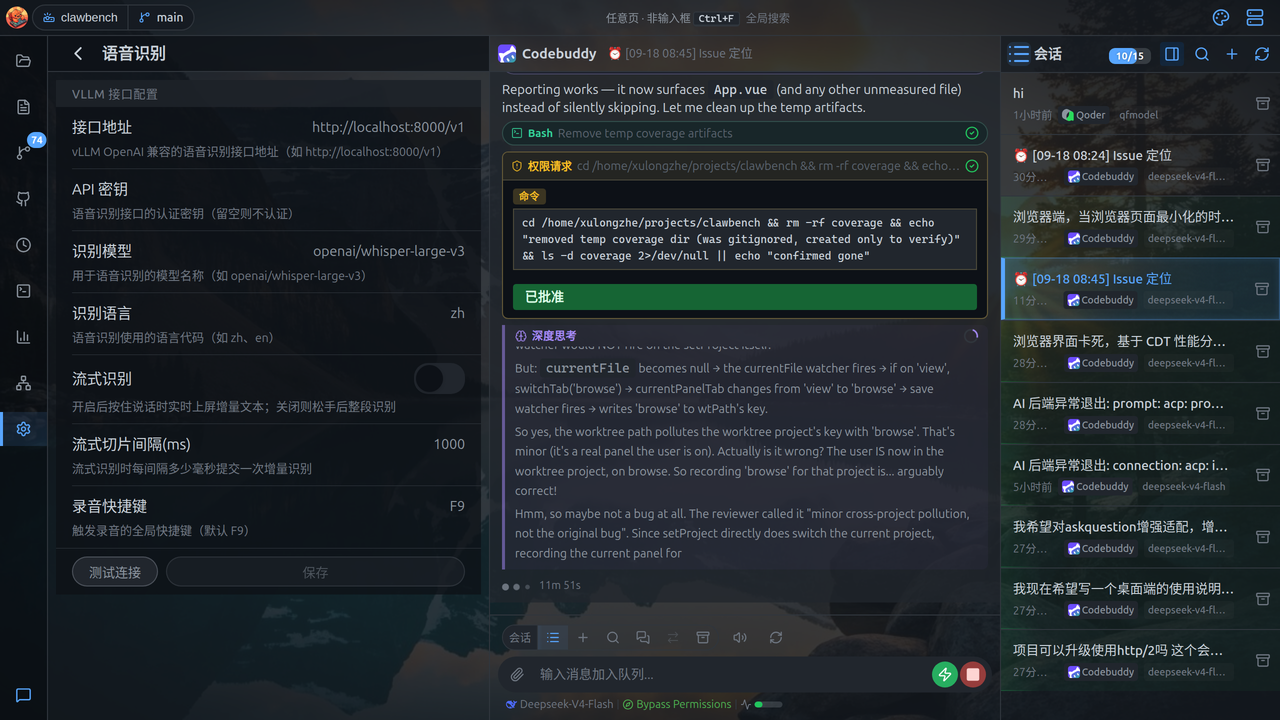
| 设置项 | 说明 |
|---|---|
| 引擎 | 默认是未配置(不使用语音识别,按录音键会提示先去选一个)。可选:OpenAI 兼容接口(如自建 vLLM Whisper)、豆包 Seed-ASR、阿里云百炼(Paraformer / Qwen-ASR)或腾讯云语音识别。前两者一个按 HTTP 分段上传、一个走豆包的双向 WebSocket;阿里云实时识别同样走双向 WebSocket,整段上传走 Qwen-ASR(默认 qwen-audio-3.1-asr-flash,这个模型每月有免费额度);腾讯云实时识别走双向 WebSocket,整段上传走一句话识别。语音输入与会议听记共用这一个引擎设置 |
| 快捷键 | 触发语音输入的按键(四种引擎共用) |
下面这些是每个引擎各自一套,只显示当前选中的那个引擎的。换引擎不会改动另一个引擎已填好的内容,切回来还是原来的配置。
| 设置项 | 说明 |
|---|---|
| 接口地址 / 识别模型 / 语言 / API Key | OpenAI 兼容引擎专有 |
| 流式识别 / 分片毫秒 / 收尾复核 | OpenAI 兼容引擎专有:边录边传、切片大小(200–10000)、松手后是否再整段复核一遍 |
| 豆包 API Key / Resource ID | 豆包专有:控制台下发的 Key、接入点资源 id |
| 流式识别 / ITN / 标点 / DDC / 中文变体 | 豆包专有:边录边传、数字规范化、自动标点、顺滑处理(去口头语)、简繁输出 |
| 阿里云 API Key / 服务地址 / 实时识别模型 / 整段上传模型 / 识别语言 | 阿里云专有:默认 https://dashscope.aliyuncs.com(新加坡地域填 https://dashscope-intl.aliyuncs.com),实时模型默认 paraformer-realtime-v2,整段上传默认 qwen-audio-3.1-asr-flash。免费额度按模型发:paraformer-realtime-v2 每月有免费时长,qwen-audio-3.1-asr-flash 有一次性额度,而 qwen3-asr-flash 在新账号上没有额度、填它按秒计费。识别语言只作提示,留空即自动识别 |
| 流式识别 / ITN / 标点 / DDC | 阿里云专有 |
| 腾讯云 SecretId / SecretKey / AppID | 腾讯云专有:API 密钥对。AppID 可以留空——服务端会用这对密钥自动查出账号 APPID(实时识别要用);只有密钥没有读取账号信息的权限时才需要手填。密钥只保存在服务端 |
| 识别引擎 / 流式识别 / ITN / DDC / 断句静音 | 腾讯云专有:引擎型号同时决定语种(16k_zh 普通话、16k_en 英语、16k_zh_dialect 多方言等)。流式识别默认开启——关掉后录音会在浏览器里转成 WAV 再上传(体积大一些,且整段识别单次最多 60 秒) |
麦克风处理
| 设置项 | 说明 |
|---|---|
| 回声消除 | 把喇叭正在放的声音从麦克风里减掉,朗读时靠它。关掉后外放会把自己的话录进去 |
| 背景降噪 | 压掉空调、风扇这类持续的嗡嗡声 |
| 自动音量 | 离麦克风远近不同时自动拉平音量 |
| 高低频过滤 | 切掉 100 Hz 以下的轰隆声和 8 kHz 以上的嘶声,人声原样保留。只影响识别,不影响会议里别人听到的声音 |
回声消除、降噪、自动音量三项在开麦克风时就生效,会议里也共用这套设置。
什么时候送给识别
| 设置项 | 说明 |
|---|---|
| 安静时不送 | 没检测到人声就不往识别模型发送。省费用,也避免模型对着静音瞎猜出字 |
| 灵敏度 | 多小声才算「有人在说话」:保守 / 标准 / 激进。太激进会吞掉轻声的开头几个字 |
这一组与会议听记共用:听记判断「这段录音里有没有人说话」用的就是同一个阈值。
连续对话
| 设置项 | 说明 |
|---|---|
| 触发词 | 在句尾说到其中任意一个就把消息发出去(句子中间不算),多个用逗号分隔 |
| 停顿多久算说完 | 识别出新内容后,安静超过这么多秒就自动发送(默认 3 秒,单位秒)。从最后一个识别出的字开始算,填 0 表示只认触发词 |
| 多久没听到话就退出 | 连续这么久没识别出任何字就自动关闭连续对话(默认 60 秒),免得忘了关一直占着麦克风。填 0 表示不自动退出 |
| 回答时插话 | 不打断 / 一开口就停 / 说唤醒词才停。管的是 AI 回答和朗读期间能不能开口打断它 |
| 打断用的词 | 选「说唤醒词才停」时才出现 |
连续对话模式的用法见 聊天 → 连续对话。
底部有「测试连通」按钮。
流式 vs 非流式:开启流式识别时录音过程中实时返回文字,延迟低;关闭时需说完再返回结果,延迟高但服务端开销小。移动端语音输入强烈建议开启。
终端
终端的开关、主题、字号、超时、并发上限与缓冲行数。移动端要点为终端主题、字号、默认 shell。
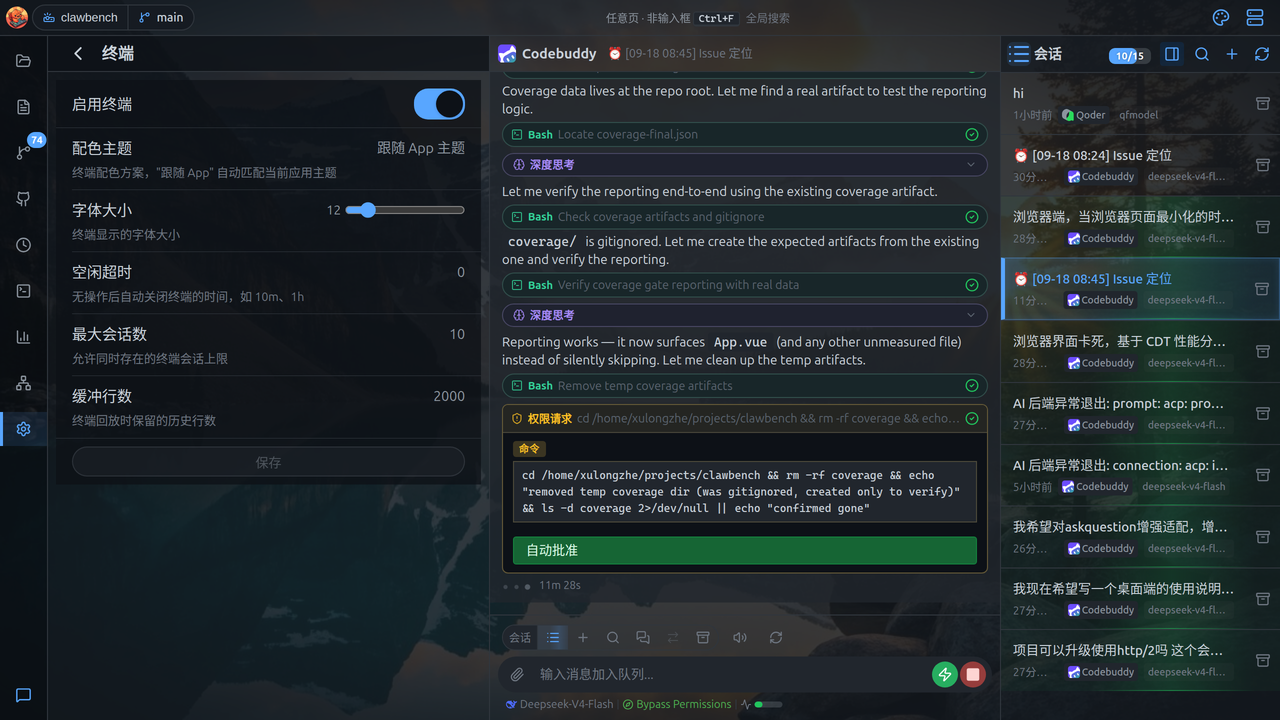
| 设置项 | 说明 |
|---|---|
| 功能状态 | 显示「已启用 / 已停用」,点「去功能编排」改开关 |
| 配色主题 | 终端默认主题 |
| 字号 | 10–24 |
| 空闲超时 | 多久无操作后回收会话 |
| 最大会话数 | 并发上限 |
| 缓冲行数 | 回放缓冲大小 |
| 选中即复制 | 默认开启。拖选/双击选词/三击选行后自动复制到剪贴板,无需再按键;开启后移动端的悬浮复制栏不再弹出 |
总开关在功能编排:关掉会断开所有已打开的终端会话,左栏页签同时隐藏,文件管理器里的「在此打开终端」也会被禁用。
端口映射
把服务器上的端口转发到本地,方便直接访问。移动端通过隧道转发(默认 HTTP/2,线路由服务端统一决定)。
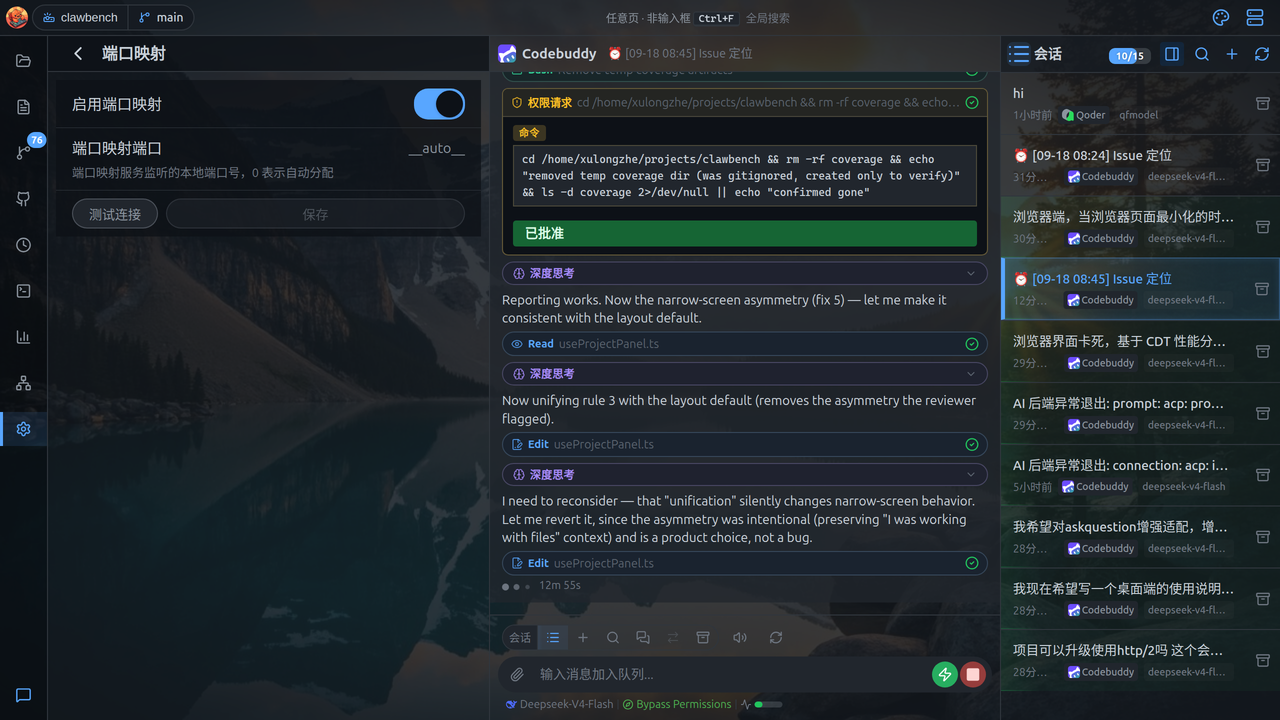
| 设置项 | 说明 |
|---|---|
| 传输方式 | SSH / HTTP/2 二选一(服务端开关,所有客户端跟随;默认 HTTP/2) |
| 端口 | SSH 隧道服务端监听端口(0 表示自动分配;界面会显示实际分配的端口号) |
没有「启用端口映射」总开关:功能本身恒开,只剩「走哪条线缆」这一个服务端选择(见下方传输方式)。旧开关被移除是因为它无法诚实地工作——监听器在服务端,而传输选择当时在客户端本地,任何一个值都无法同时服务同一服务器上的所有客户端;现在线路也收到服务端,这个矛盾随之消失。
左侧 Dock 的「端口映射」页签是它的操作界面:
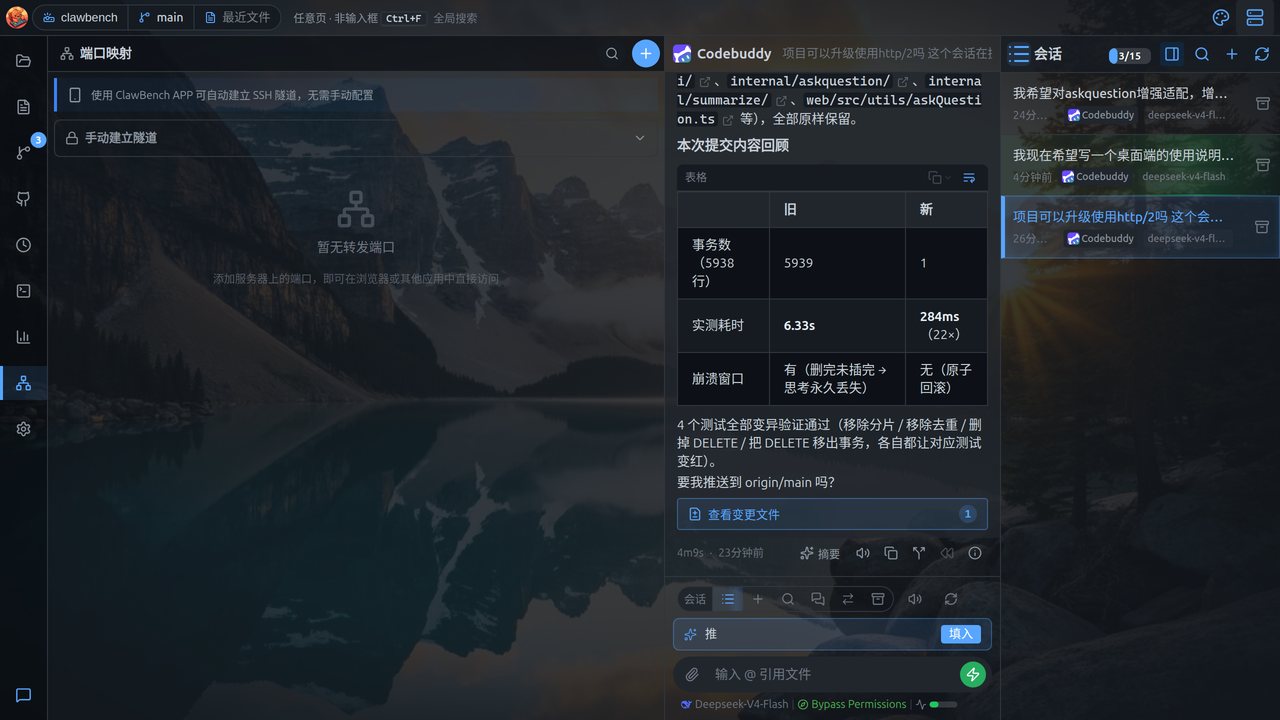
- 使用 ClawBench APP 可自动建立隧道:移动端会自动配置,无需手动
- 手动建立隧道:桌面端在浏览器访问时,按提示手动建立
- 转发端口列表:添加服务器上的端口后,即可在浏览器或其他应用中直接访问
- 刷新按钮:面板头部新增刷新按钮(带旋转 / 完成打勾反馈),一轮同时刷新端口列表、隧道判定与传输方式行;切到该页签(含记忆面板恢复)时会自动刷新一次,无需手动
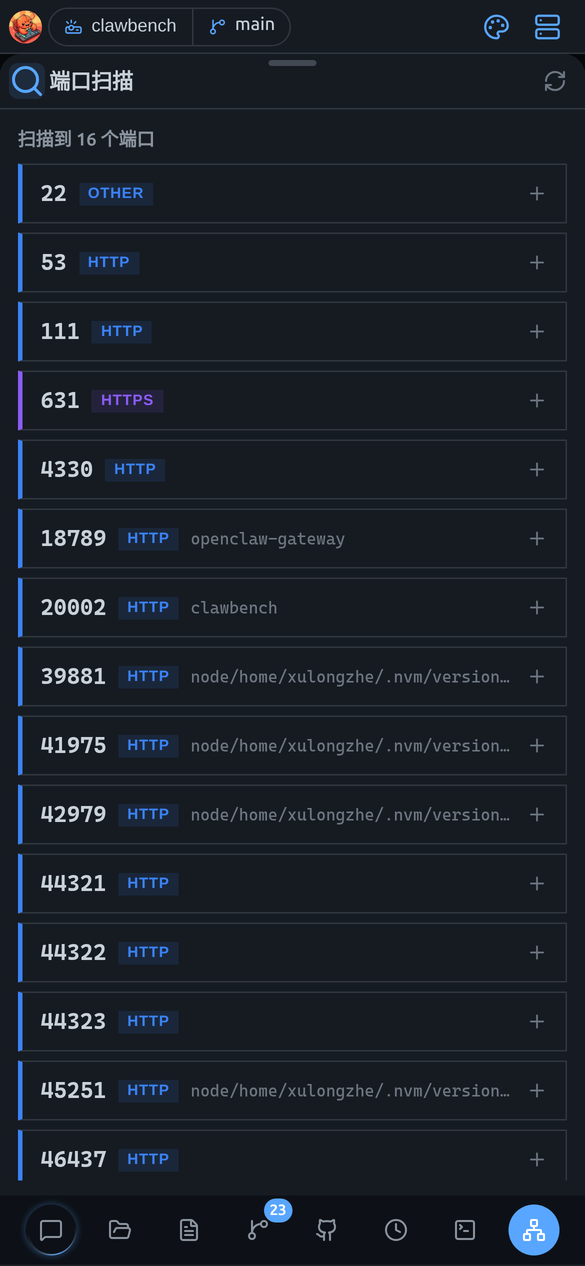
- 扫描端口:面板头部的扫描按钮打开「端口扫描」抽屉,列出服务器上正在监听但尚未加入映射的端口(含协议与占用进程名),点条目即可一键加入映射;抽屉内可重新扫描
- 打开设置:面板头部的齿轮按钮直接跳到本页(端口映射设置);返回(Android 物理返回键 / 边缘滑动)会回到端口映射面板
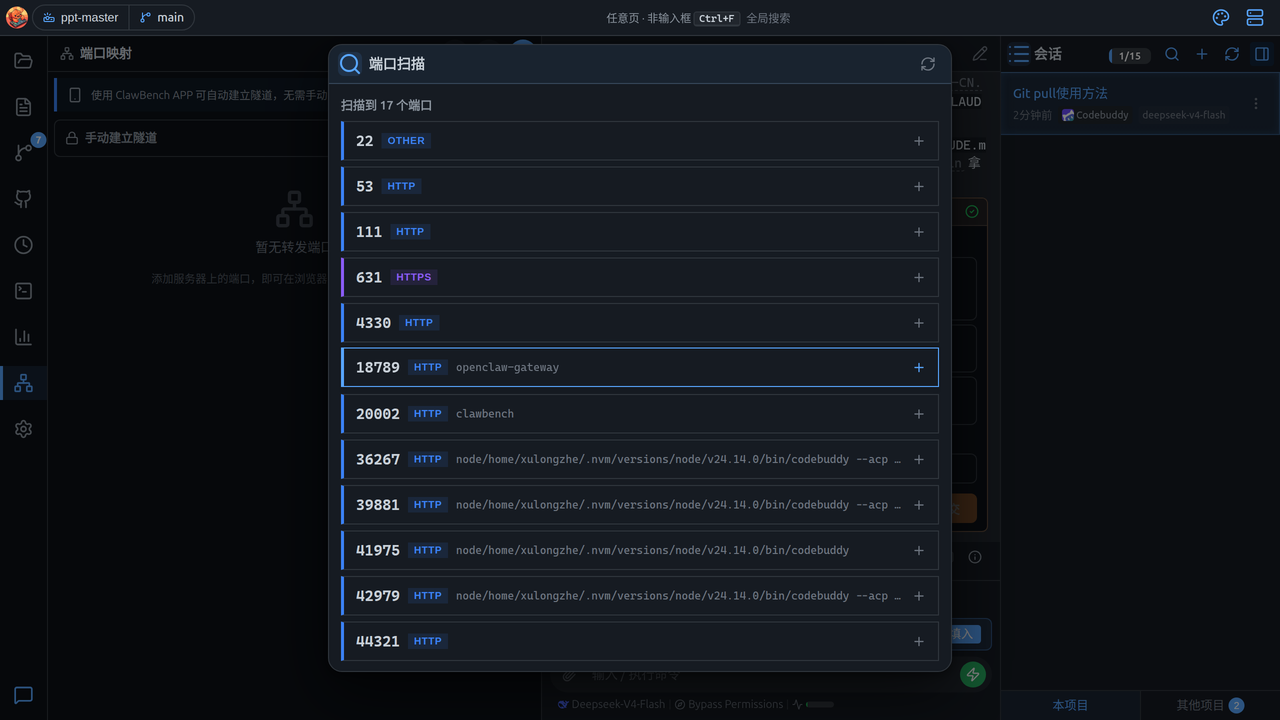
每条映射带一个方向,列表中用徽章区分:
| 方向 | 含义 | 典型用途 |
|---|---|---|
| 正向(↑,ssh -L) | 服务器端口 → 你本机 | 在本地浏览器访问服务器上的服务(最常见) |
| 反向(↓,ssh -R) | 你本机端口 → 服务器 | 让服务器上的进程访问你本机运行的服务(如本地的模型、调试服务) |
新建映射时可选择方向,表单里「端口 / 主机」的含义随方向切换。反向映射只在服务器的 127.0.0.1 上监听(不会暴露到服务器所在网段),因此条目的操作按钮是**「复制服务器侧地址」**而非「打开」——那个地址只有服务器自己能访问。
反向映射的限制:不能绑定 ClawBench 自身的 HTTP 端口与 SSH 端口;端口被占用时会在分配阶段自动改选,SSH 握手阶段不会改绑。
本地端口被占用会自动改绑:无论正向还是反向,本机监听端口若已被别的进程占用,会自动在请求端口之后寻找空闲端口,并把实际使用的端口回显到界面——列表里显示的端口就是真实可用的那个。若提示「端口被占用」,指的是你本机的端口冲突;与「隧道不可达」(服务未运行)是两种不同的问题。
传输方式:这是一个服务端配置项(网页、桌面、手机看到的是同一份),不是每台设备的本地偏好——同一条服务器上的所有客户端都跟随它。两种方式承载同样的端口映射,区别只在底层线缆:SSH 走独立的 20001 端口,HTTP/2 复用主端口 20000(只需放行一个端口,适合防火墙受限的环境)。默认 HTTP/2。
选 HTTP/2 时服务端根本不监听 SSH 端口:不是"建议用 h2",而是 20001 不会打开,
/api/tunnel/*则反过来在选 SSH 时返回 503。因此网页端(浏览器)只能在选 SSH 时手动ssh -L——浏览器不支持 h2 隧道所需的流式请求体,面板里的手动隧道教程也只在 SSH 线路下出现。需要保留网页手动 ssh 的部署,把传输方式设成 SSH。切换即时生效:这一行和其他设置一样是草稿,点面板的保存才提交;保存后服务端会立刻启停对应监听器(不需要重启),客户端在下一次建连前读取服务端值并跟随,本地存的偏好只在读不到服务端时兜底。选 HTTP/2 时 SSH 专有字段会即时隐藏。
升级后会自动切到 HTTP/2:旧配置里没有这个字段、或还留着已废弃的
both的,启动时都会按h2生效——也就是说升级后 20001 不再监听。之后你手动改成 SSH 会一直保持 SSH,不会被下次启动改回来。
移动端端口映射页可把服务器端口转发到本地(App 模式支持自动建立隧道):
自动分配端口:设为 0 表示自动分配(主端口 + 1),界面会显示「自动(实际端口号)」;手动填入端口号则使用指定端口(需确保端口未被占用)。
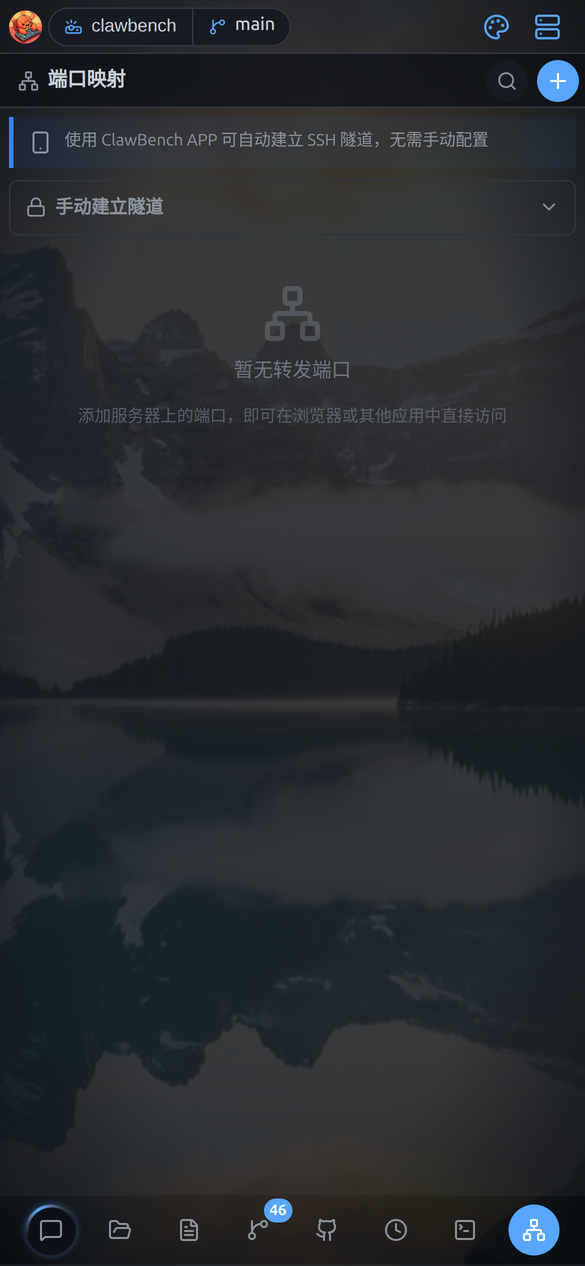
移动端同样有端口扫描抽屉(点面板头部的扫描图标):
状态行只有一个动作按钮,它会随场景换名字:有启用的转发端口时是**「重新检测」(刷新隧道与端口存活);一个端口都没有时变成「测试链路」——此时隧道服务本来就停着,「重新检测」只能回答「未连接」,测不出所选线路到底通不通。测试会临时建一条映射、本地监听就绪即判定成功、随即删掉(不写进端口列表,用完即走);传输方式还没保存时按钮叫「保存并测试」**,先落盘再测,避免测的是旧线路却给出与选择器相反的结论。
有端口时仍然没有「测试连通」按钮:端口映射面板用状态行作为唯一的就绪信号——它同时反映服务端监听、客户端隧道与每条端口的存活情况。服务端内部的连通测试无法观测到「客户端是否真的连上」,两行回答重叠的问题,因此已合并掉。
内网穿透
已移除:FRP 反向代理功能已于本版本移除。公网访问配置请见 公网访问指南。
邮件
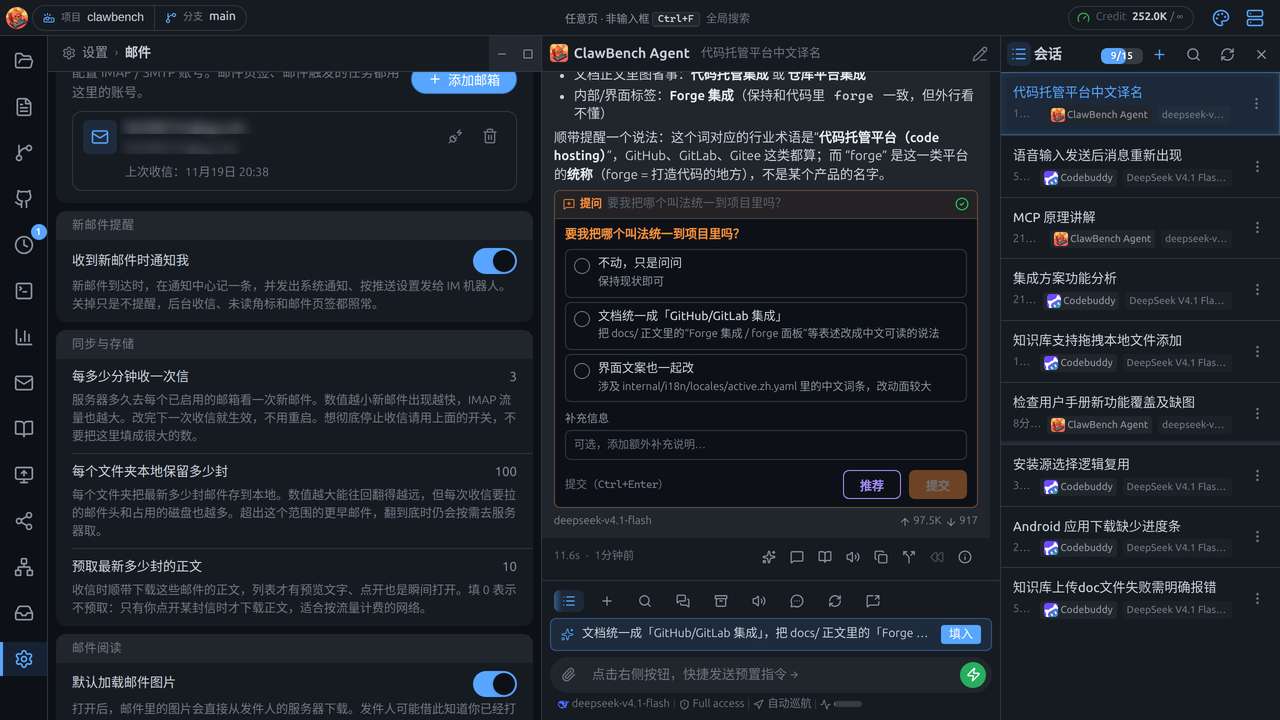
内置邮件客户端的账号与功能状态。移动端同样是这几项。
| 设置项 | 说明 |
|---|---|
| 功能状态 | 显示「已启用 / 已停用」,点「去功能编排」改开关。关掉即停后台收信与邮件触发的任务,账号与已收邮件都保留;左栏「邮件」页签同时隐藏,「用邮件发送」等入口也会被禁用 |
| 邮箱账号 | 添加 IMAP + SMTP 账号(邮箱地址、密码 / 授权码、收信与发信服务器及端口),可编辑、删除、测试 |
| 新邮件提醒 | 服务端设置,默认开。新邮件进收件箱时在通知中心记一条、弹系统通知、并按推送设置发给 IM 机器人;一轮同步到了多封时合成「收到 N 封新邮件」一条。关掉只是静音提醒,后台收信、未读角标和邮件页签照常 |
| 默认加载邮件图片 | 本机设置,默认开。打开后邮件正文的图片直接向发件人服务器下载,排版与真实邮件一致;关掉则恢复拦截,顶部出现「外部图片已拦截」,需要时点「显示图片」临时加载这一封 |
第一次加账号不会补弹历史邮件,只有之后新到、且尚未被其它设备标为已读的收件箱邮件才提醒;别的文件夹(归档 / 标签 / 已发送)不提醒
图片开关只影响这台设备怎么画邮件,不动服务端收信;改完对已打开的邮件立即生效
介意追踪像素就关掉:发件人可以借此知道你已经打开了这封信(阅读回执),也会看到你的 IP 地址。关掉后单封「显示图片」只给那一封放行,不会解除全局拦截
QQ / 163 用「授权码」,不是登录密码;Gmail / Outlook / iCloud 要先开两步验证再生成「应用专用密码」
账号属于这台服务器:同一服务器的所有客户端共用一份,换设备不用重配;在功能编排里关掉邮件不会删账号,重新打开即从原处继续
密码明文存在服务器数据库里(与模型提供商的密钥同一取舍),接口默认只回「已设置」,只有编辑表单会回填
邮件面板本身的用法见 邮件客户端。
分享中心
分享链接的规则。总开关不在这里——它在功能编排里,关掉会撤销所有已经发出去的链接,旧链接直接 404;重新打开也不会恢复,需要重新生成。
| 设置项 | 说明 |
|---|---|
| 功能状态 | 显示「已启用 / 已停用」,点「去功能编排」改开关 |
| 允许分享文件 / 会话 / 会议 | 三类分别开关。关掉哪一类,新建该类分享就会被拒绝,对应入口也一并禁用 |
| 文件分享允许下载 | 关闭后,文件分享页只能在线预览、不能下载原文件;已发出的链接同样立即生效。对会话与会议分享没有影响 |
| 分享链接默认有效期(天) | 新生成的链接多少天后失效,0 表示永久。已经发出去的链接不受影响,仍按生成时的有效期 |
| 分享页显示来源项目名 | 关闭后分享页不显示内容来自哪个项目(链接预览里也不显示) |
关闭分享后受影响的入口:文件管理器与文件预览的「分享链接」、聊天的「分享会话」、会话列表的「分享会话」、会议详情与资源页的「发布分享 / 停止分享」,以及会话列表里的「已分享」徽标(会被清空)。「分享到其他应用」是系统分享,仍然可用;文件管理器的批量分享按钮也保留。
代码托管集成
入口名为「代码托管集成」,支持 GitHub、GitLab(含自建实例)与 Gitea / Forgejo。保存各仓库平台的访问令牌,并控制哪些事件要通知。移动端同为绑定仓库、令牌。
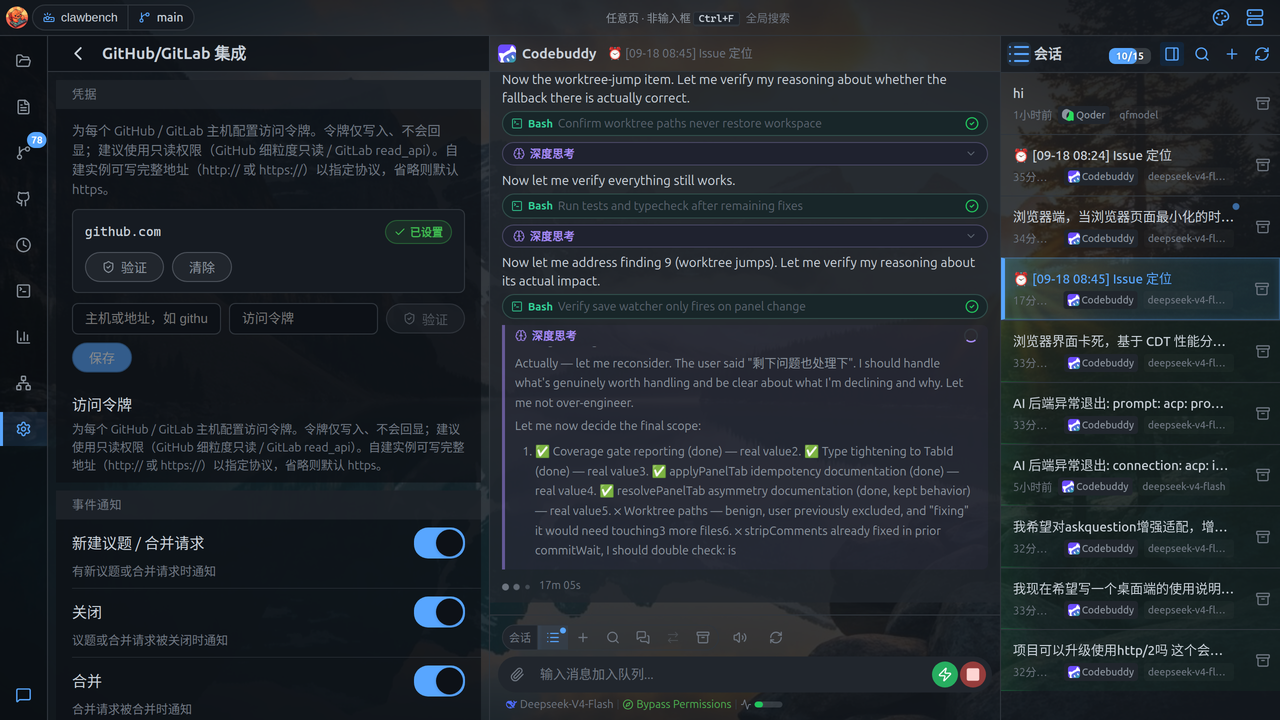
- 功能状态:只显示「已启用 / 已停用」并提供「去功能编排」入口。开关在功能编排里——关掉即真正停用整个集成(不是只隐藏入口):轮询停止、forge 页签不可达,并解除全部项目的仓库绑定;重新打开不会自动恢复这些关联。关闭前会弹确认框
- 凭据区:按 host 分别保存访问令牌,可验证 / 清除 / 添加。每行还显示这台主机被当成哪个平台,并在添加时可选平台(自动识别 / GitHub / GitLab / Gitea·Forgejo)——自建 Gitea 必须选,否则按 GitLab 对待
- 通知开关:新建议题、关闭、合并、重新打开、评论、流水线完成
- 跳过 TLS 校验:自建实例用自签证书时开启
- 暂停事件任务:临时停止所有事件触发的任务
消息推送
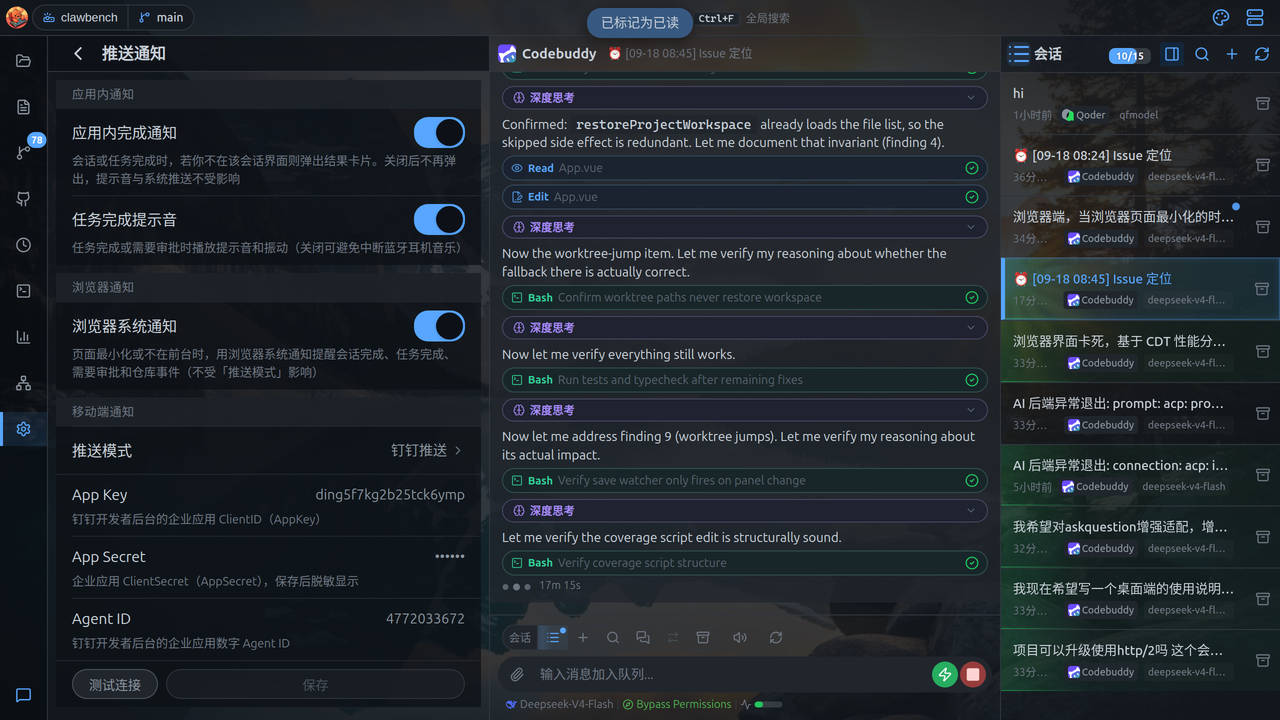
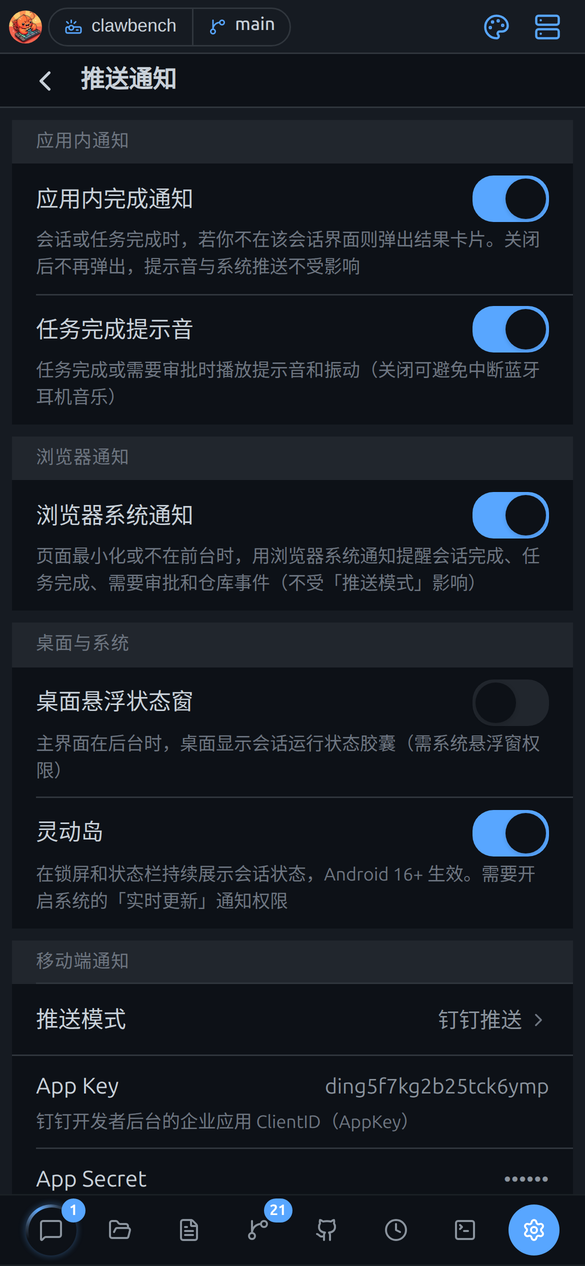
决定完成、审批、仓库动态等提醒通过哪些渠道发给你。移动端含应用内通知、系统通知、IM 推送,以及 App 专有开关。
| 设置项 | 说明 |
|---|---|
| 应用内完成通知 | 会话/任务完成时弹出卡片 |
| 任务完成提示音 | 通知音效(关掉可避免蓝牙耳机中断) |
| 浏览器系统通知 | 窗口最小化或不在前台时,用操作系统通知提醒会话完成、任务完成、需要审批和仓库事件。浏览器与 App 模式都可用;桌面端走原生通知最可靠 |
| 悬浮状态窗 | App 模式专属 |
| 实时更新 | App 模式专属 |
| 推送方式 | 原生 / 钉钉 / 飞书 / 微信 / 关闭;钉钉与飞书各自有 app_key、app_secret 等字段,微信没有密钥可填——选它会出现扫码登录面板(详见 微信推送) |
底部有「测试连通」按钮。
「推送方式」与「浏览器系统通知」互不影响。 「推送方式」选的是手机与 IM 通道(原生推送 / 钉钉 / 飞书 / 微信),设成「关闭」只表示不再往手机和 IM 发消息;只要「浏览器系统通知」开着,网页端最小化时仍会弹系统通知。反过来,关掉「浏览器系统通知」也不影响手机推送。若想彻底静音,两处都要关。
App 模式下,设置 → 消息推送里会多出一组「桌面与系统」卡片,这是浏览器模式没有的:
用量监控
统计用量,并可选地设一个周期额度:系统按时间进度算出「此刻最多该用多少」,与实际用量对比,跑快了就提醒你一次。与「消息推送」并列而不是嵌在它里面——它的配置主体是周期/指标/额度,不是又一条推送通道。
| 设置项 | 说明 |
|---|---|
| 启用用量统计 | 面板顶部的独立开关,是唯一的开/关。关掉时下面的行禁用而不隐藏——存好的规则还看得见、能改,重新打开不用重填 |
| 监控指标 | Token / Credit / 费用(USD)三选一。切换会清空额度——三者量纲不同,不能换算 |
| 周期类型 | 固定天数(从起始时间起每 N 天一轮)或自然月(按日历月滚动),二选一 |
| 起始时间 | 从这个时刻开始统计(按服务端本地时区,与 cron 一致)。留空即统计全部历史;填上时分秒可让周期在指定时刻滚动。选自然月时,这里的日号就是每月换周期的那一天(1 号即自然月) |
| 周期 | 仅固定天数模式显示:每 N 天一轮(1–366),到点自动滚动到下一轮。留 0 表示不设周期,累计值永不归零(不会偷偷按月清零) |
| 额度 | 一个周期的预算。留 0 或留空表示不设预算——只统计用量,不做超额提醒 |
| 智能体范围 | 只统计哪些智能体。不选=全部智能体;勾选若干位就只看它们。额度是这些智能体共用的一份,胶囊、弹层和超额提醒都按这个范围算 |
每一项都是可选的,系统按已配置的内容做最大程度展示:只填起始时间 → 「从那时起到现在用了多少」;再加周期 → 按周期统计并算出应花;再加额度 → 才有基准线、剩余与用尽预测。缺一项只是读数变小,不是错误。
- 统计范围是全部项目合计,与你当前停在哪个项目无关;要只看某几个智能体,在智能体范围里选(这是规则的一部分,存下来后胶囊和提醒都跟着变)
- 基准线是线性匀速、按整天取整:周期第 1 天就有 1 天额度(不会一开局就误报),最后一天等于总额度。进度条上那根刻度就是它——读数相对刻度的位置才是重点
- 自然月的周期长度跟着月份走:2 月 28/29 天、其余月份 30 或 31 天,所以「第 10 天该花多少」每月不同。日号 31 遇到小月自动落到月末,下个月仍按 31 推算,不会永久漂到 28 日
- 只提醒,不拦截:超出后 AI 照常运行。越过基准线提醒一次,用尽再提醒一次,一整个周期最多两条;两者同时成立时只发「已用尽」。没有额度或没有周期就不发——「超出计划」是关于基准的陈述,基准不存在时不编造
- 改启用状态 / 额度 / 周期类型 / 起始时间 / 周期天数 / 指标视为新规则,会清除已提醒状态(可以再提醒一次)
在哪儿看:宽屏 header 右侧的用量胶囊(图标 + 用量 + 进度条 + 基准线刻度),点开有实际/应花/额度三对比条、剩余每日可用与用尽预测。没设的项按无限显示(额度、剩余、剩余每日显示
∞,没周期时显示「第 N / ∞ 天」、「按当前速度」显示「本周期不会用尽」),只有真正无从计算的进度条与基准线才省略;徽章相应分为「在计划内 / 仅统计用量 / 未设周期」。未启用时胶囊位置是一个「设置用量提醒」的虚线占位按钮,点击直达本页。移动端没有胶囊,同样的数字在系统资源面板末尾一行,点它直接跳到这一页。
安全
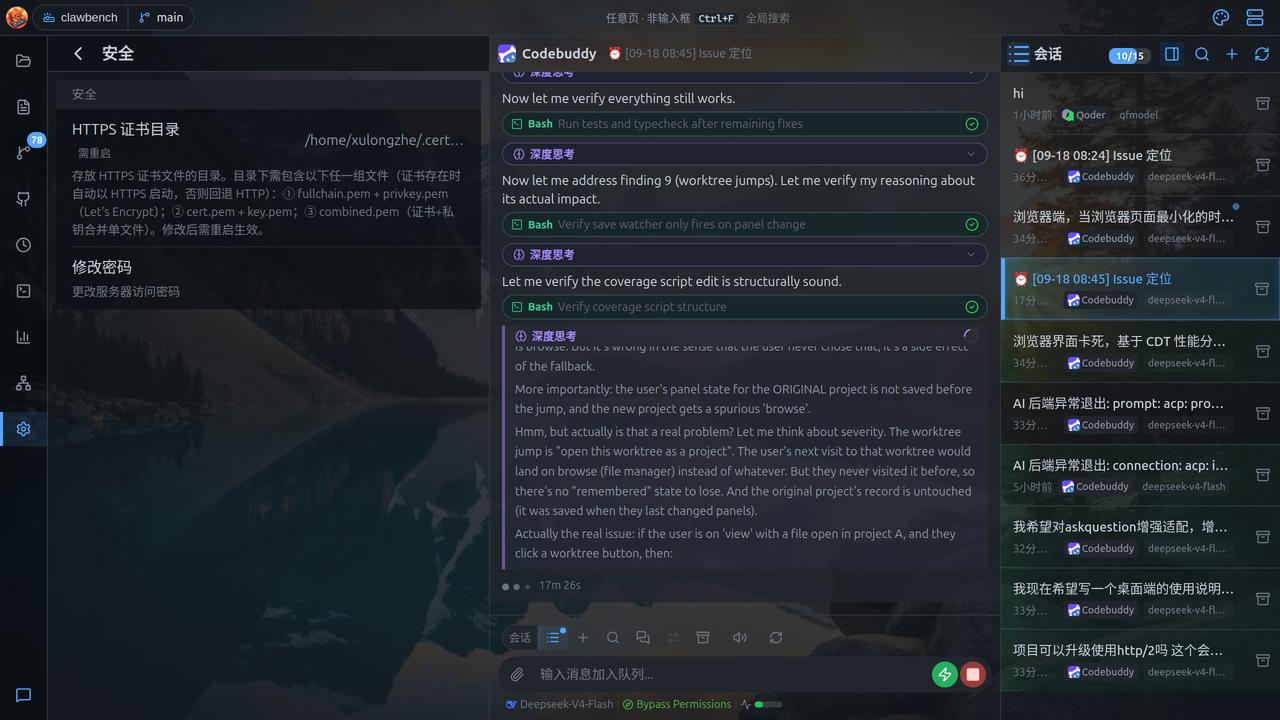
配置 HTTPS 证书与修改访问密码。
| 设置项 | 说明 |
|---|---|
| HTTPS 证书 | 查看当前状态、一键生成自签名证书,或删除证书回到 HTTP(见下) |
| HTTPS 证书目录 | 存放证书文件的目录(修改后需重启) |
| 修改密码 | 打开改密弹窗 |
文件分享 Token 安全模型:分享链接中的 token 即为访问凭证——任何人拿到链接即可只读访问对应文件,无需额外认证,且链接在关闭分享前持续有效。敏感文件请勿生成分享链接,或生成后尽快手动关闭分享。
HTTPS 证书
「HTTPS 证书」面板把「怎么开 HTTPS」这件事从改配置文件变成点一个按钮:
- 当前状态:未配置(HTTP)/ 已启用(自签名)/ 已启用(CA 签发),并列出证书覆盖的地址与到期时间
- 生成自签名证书:一次覆盖本机所有网卡地址(IPv4)+ localhost。换网络后 IP 变了要重新生成一次——面板列出的地址就是证书认的地址,不在其中的地址浏览器会报错
- 额外地址:给当前没配在网卡上的固定 IP 或域名(如办公室固定 IP、内网域名),逗号分隔
- 已启用 CA 证书时:不会静默覆盖——点「重新生成」后先出现提示「现有证书不是自签名证书,覆盖后无法恢复」,再点一次**「仍要覆盖」**才真正写入
- 删除证书:二次确认后清掉证书目录里全部已知的证书与私钥文件,下次启动回到 HTTP。删除后同样给「立即重启」按钮,但不再列 https 地址——重启后就没有 HTTPS 了
- 写完要重启:监听器在启动时创建,面板会直接给一个**「立即重启」**按钮,并在下方列出重启后该用的 HTTPS 地址
- http 访问会自动跳转:启用后在同一端口用
http://打开会被 301 跳到对应的 https 地址(路径和参数都带上),不会再是「连不上」的空白页
什么时候需要 HTTPS:成员共享屏幕、观众开麦这些能力浏览器只在安全上下文提供(
navigator.mediaDevices在http://192.168.x.x下直接不存在)。自己用不共享可以不配。不想开界面:命令行
./clawbench --gen-cert生成同样的证书后退出,下次启动即生效。
目录自动发现:
cert_dir下放好证书就会自动以 HTTPS 启动,无需额外开关。识别三组文件名:fullchain.pem+privkey.pem(Let's Encrypt)、cert.pem+key.pem、或合并单文件combined.pem;找不到有效证书对则回退 HTTP。
调试
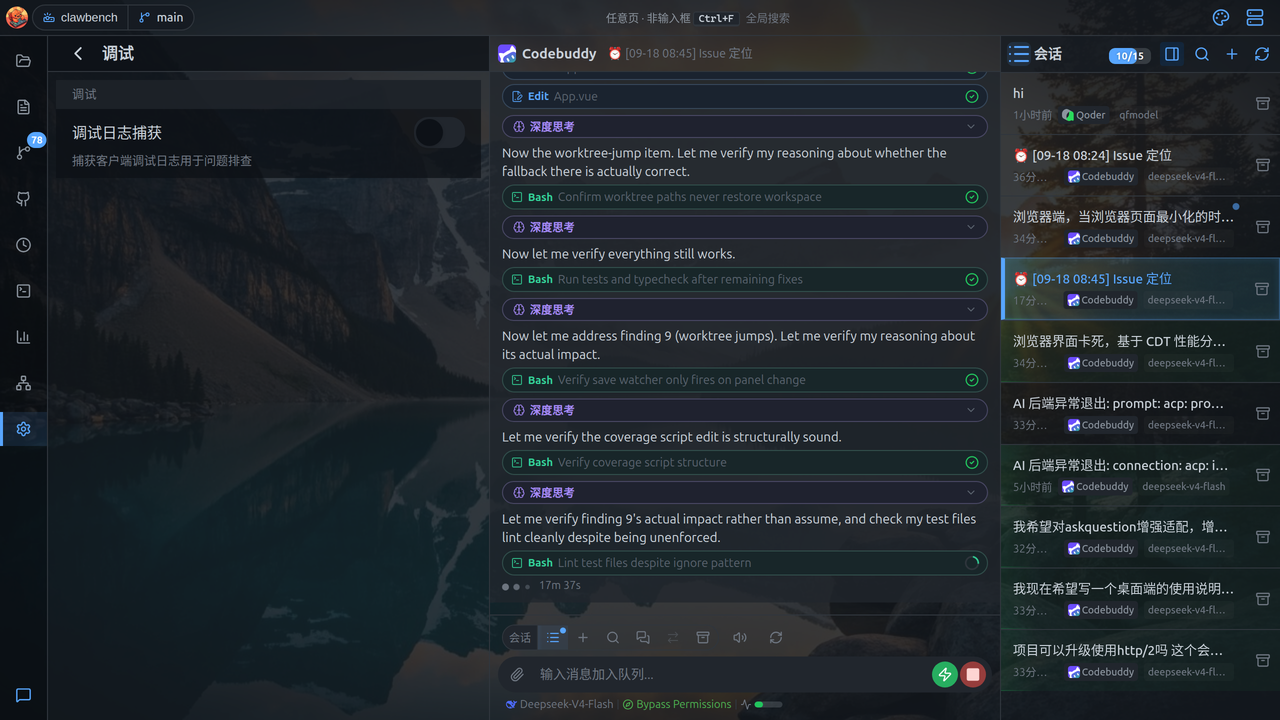
打开日志回传排查问题,以及查看 WebSocket 投递统计。移动端含日志捕获、重配服务器(App 专有)。
| 设置项 | 说明 |
|---|---|
| 调试日志捕获 | 把前端与 App 日志回传到服务器(默认关闭) |
| 智能体环境 | 是否把用户 shell 启动文件(.bashrc / .zshrc)里的变量交给智能体(默认关闭,见下) |
| 重新配置服务器 | App 模式专属 |
开启日志捕获后,日志写入 {data-dir}/logs/client.log,可用 tail -f 查看。
智能体环境默认关闭的原因:要拿到
.bashrc里的变量就必须真的执行它,而这些变量里常有代理、令牌等敏感内容,会一并交给每个 AI 进程。需要让智能体走代理或读某个环境变量时再打开;改完下一个启动的智能体进程生效,不必重启服务。
WS 投递统计:调试页底部显示 WebSocket 投递统计(
GET /api/ws/delivery-stats),记录按原因的投递丢弃计数(网络慢/缓冲区满/客户端离线等)。如发现投递丢弃数持续增长,说明 WebSocket 通道存在瓶颈,可据此判断是否网络问题或服务端积压。
关于
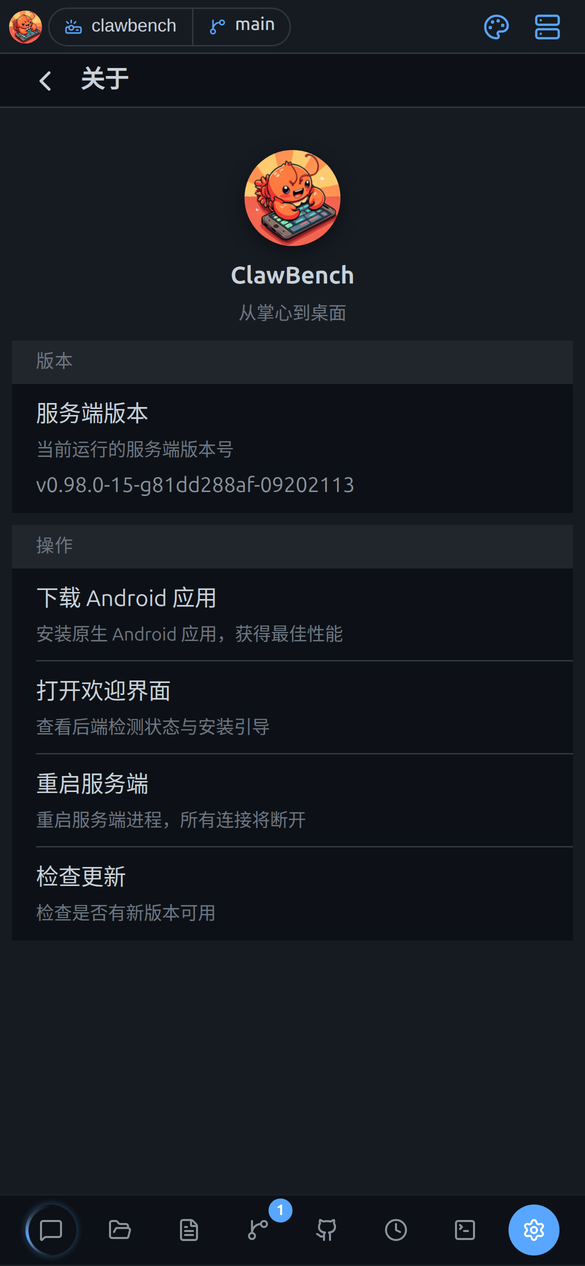
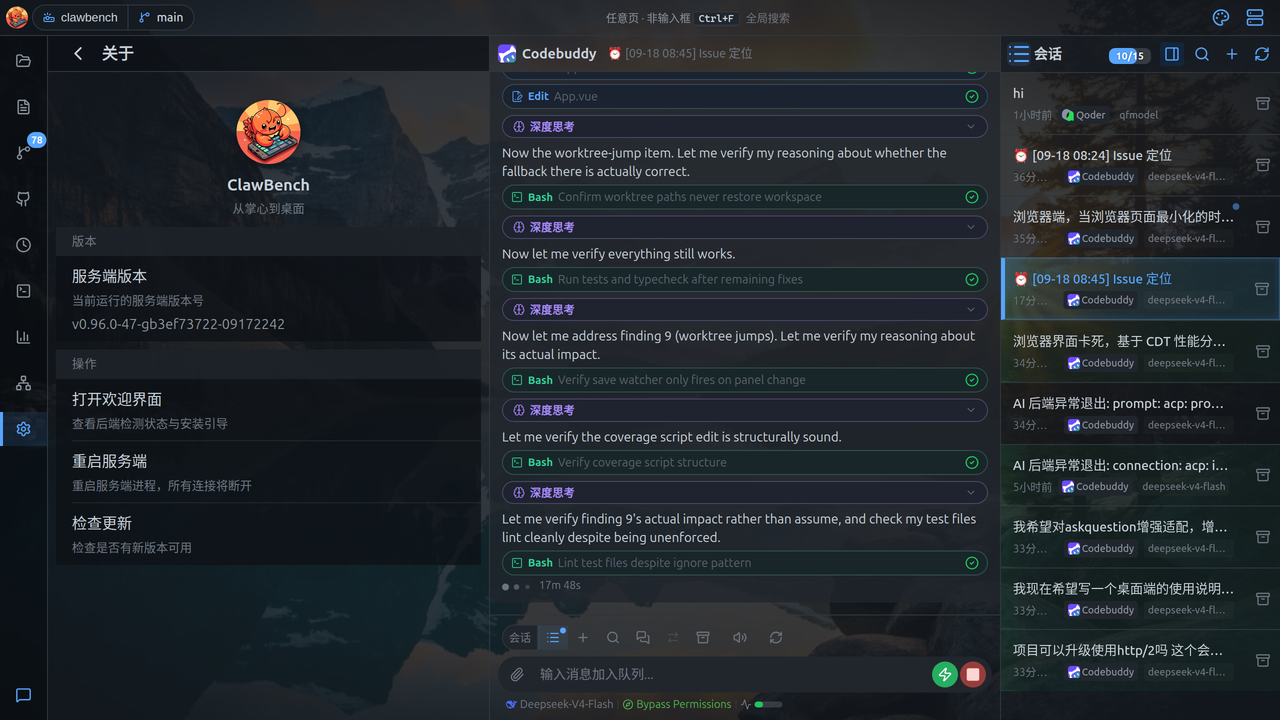
版本信息、PWA/APK 入口、重启服务端与检查更新。移动端为版本信息、更新检查。
| 设置项 | 说明 |
|---|---|
| 服务端版本 / 应用版本 | 当前版本号 |
| 项目主页 | 在系统浏览器打开项目主页(https://clawbench.pages.dev) |
| GitHub 主页 | 在系统浏览器打开 GitHub 仓库 |
| 问题反馈 | 前往 GitHub 提交问题或建议 |
| 添加到主屏 | PWA 安装 |
| 下载桌面版 | 下载当前平台的桌面客户端(仅在该平台存在下载时显示;详见桌面客户端) |
| 下载安卓应用 | 下载 APK |
| 显示欢迎页 | 重新打开首次访问的欢迎面板 |
| 重启服务端 | 重启 ClawBench 进程(失败会在界面上明确报错,不再静默无反应;重启后页面会等到新进程应答才自动刷新,见下) |
| 检查更新 | 检查新版本 |
重启后会自动等到新进程起来再刷新:点「立即重启」后页面进入遮罩态并每 2 秒探测一次,只有确认应答的已经是新进程才自动刷新,所以不会出现「刷新了但还是旧版本」的错觉。三种失败都会明确告诉你,而不是一直转圈:
| 界面提示 | 含义 |
|---|---|
| 服务端没有重启(仍在运行原来的进程),请检查服务端日志 | 请求已发出,但一直是同一个进程在应答——重启实际没发生 |
| 服务器未在预期时间内恢复,请手动刷新页面 | 超过两分钟没等到应答(进程崩溃或端口被占) |
| 重启失败,服务端仍在运行旧版本 | 请求当场被拒绝(例如可执行文件不可用),旧进程完好 |
移动端「下载 Android 应用」入口在 设置 → 关于 → 下载 Android 应用(仅 Android UA 可见):