
文件查看与编辑
本文同时适用于桌面端与移动端;两端差异处用 桌面端 / 移动端 标注。
打开单个文件后能做什么:不同类型的文件用不同方式看,代码还能直接改。双击文件会在「文件浏览」页签中打开完整查看器。查看器按文件类型自动选择渲染方式,以下逐类说明。
支持的文件类型总览
一张表说明每种扩展名会用哪种方式打开。
桌面端:
| 类型 | 扩展名 | 渲染方式 |
|---|---|---|
| Markdown | .md |
完整渲染(表格、代码高亮、公式、Mermaid) |
| 代码 | .ts .go .py 等 |
CodeMirror 编辑器(浏览 / 编辑双模式) |
| 图片 | .jpg .png .svg .webp 等 |
内联预览 + 灯箱 |
| 音频 | .mp3 .wav .ogg 等 |
内联播放器 |
| 视频 | .mp4 .webm 等 |
内联播放器 |
.pdf |
分页渲染 | |
| Word | .docx |
Office 预览 |
| Excel | .xlsx |
表格渲染 |
| CSV / TSV | .csv .tsv |
表格视图(搜索 / 排序 / 分页 / 列菜单),可切回文本编辑 |
| PPT | .pptx |
幻灯片渲染 |
| OpenAPI | .yaml .json(含 openapi 字段) |
Swagger UI |
| Excalidraw | .xdraw .excalidraw |
内嵌画布编辑器 |
| draw.io | .drawio |
内嵌 draw.io 编辑器(首次打开按需下载) |
| HTML | .html |
iframe 渲染预览 |
| 其他 | 任意 | 文本查看(超大文件按窗口取数) |
移动端:
| 类型 | 扩展名 | 查看方式 |
|---|---|---|
| 代码 | .ts .js .go .py .rs .java .c .cpp 等 |
CodeMirror 编辑器(可编辑) |
| Markdown | .md |
渲染视图 + TOC |
| 图片 | .png .jpg .gif .webp .svg |
图片查看器 + 灯箱 |
| 音频 | .mp3 .wav .m4a |
内联播放器 |
| 视频 | .mp4 .webm |
内联播放器 |
.pdf |
分页渲染 | |
| Word | .docx |
文档视图 |
| Excel | .xlsx |
表格视图(多 Sheet) |
| CSV / TSV | .csv .tsv |
表格视图(搜索 / 排序 / 分页 / 列菜单) |
| PPT | .pptx |
逐页渲染 |
| OpenAPI | 含 openapi 字段的 YAML/JSON |
Swagger UI |
| Excalidraw | .xdraw .excalidraw |
内嵌画布编辑器 |
| draw.io | .drawio |
内嵌 draw.io 编辑器 |
| 其他 | 任意 | 文本查看 |
移动端未列出 HTML 类型。
Markdown
把 .md 渲染成带目录、表格、公式、图表的文档。
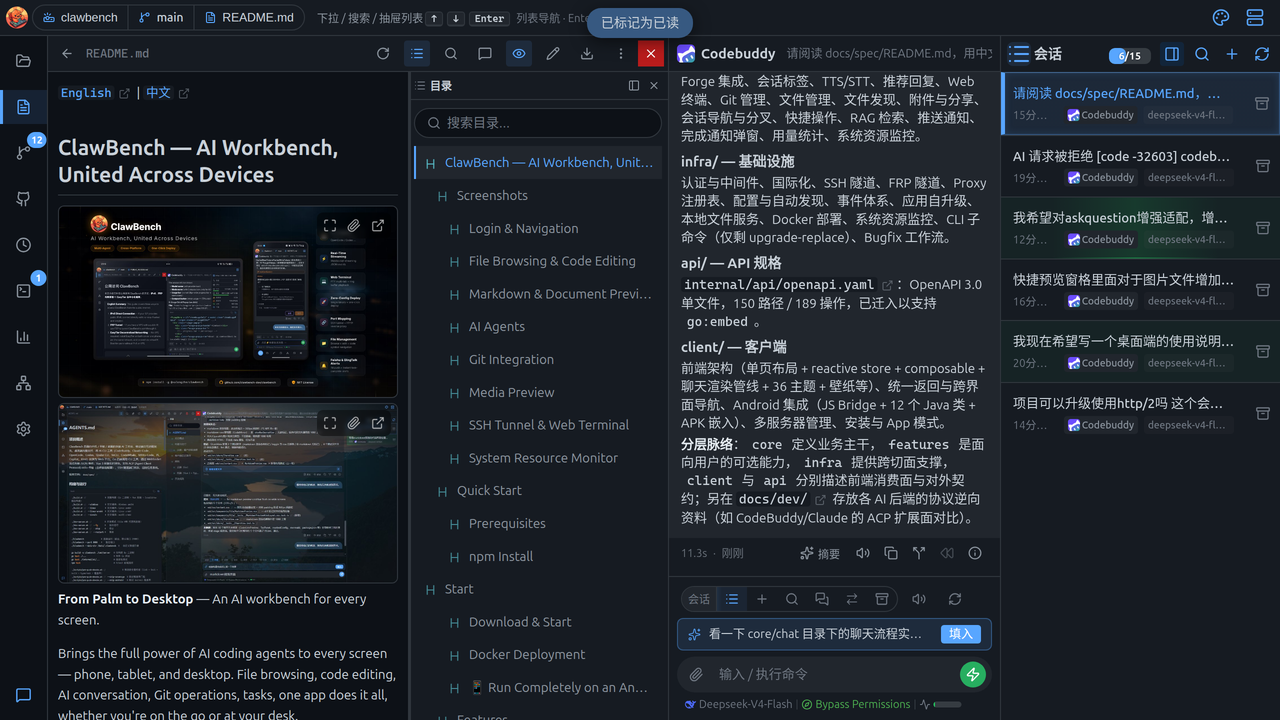
支持完整的 Markdown 渲染。工具栏的目录按钮唤出 TOC 侧栏,点击标题跳转,滚动位置与标题锚定同步。
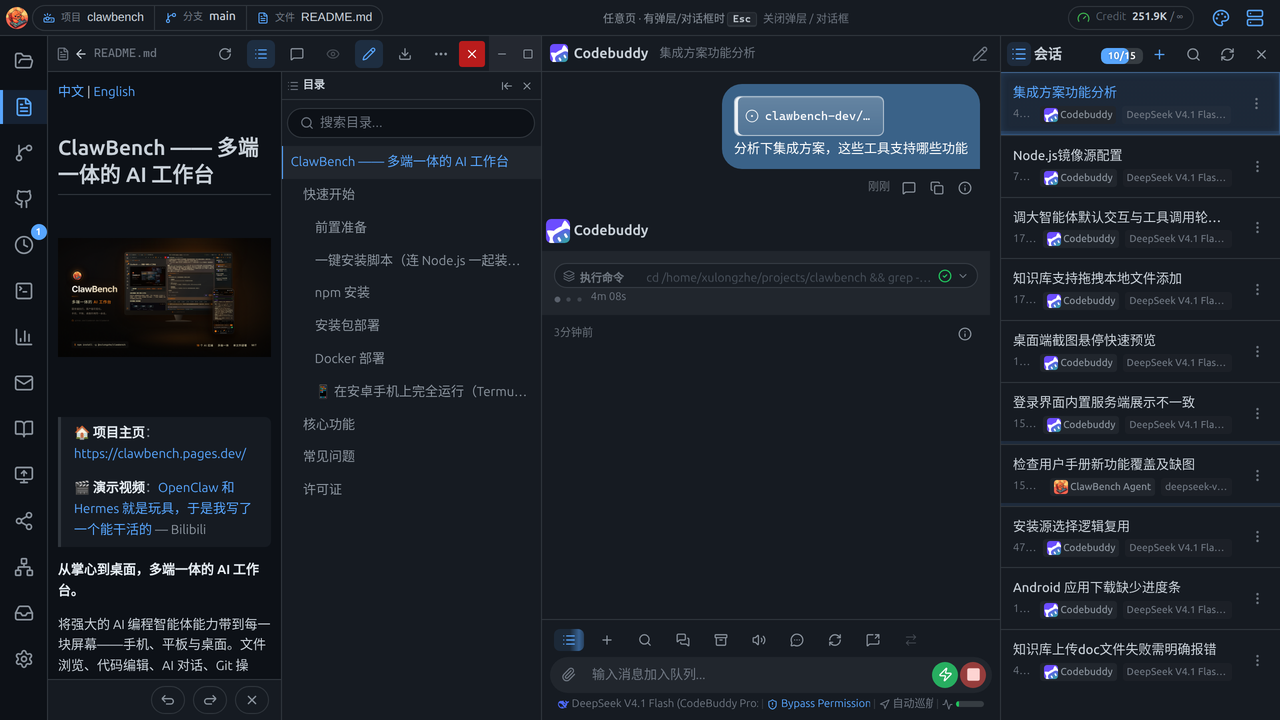
可视化编辑:不想直接改 Markdown 源码的话,可以像在文档编辑器里一样直接点正文改字——加粗、列表、表格所见即所得,保存后写回的仍是同一个 .md 文件。入口在工具栏**「更多」菜单的第二项**(不在工具栏本体上):

- 编辑时底部出现撤销 / 重做 / 完成编辑三个按钮;「完成编辑」把改动写回文件并回到渲染视图
- 目录侧栏在编辑时同样可用,标题随输入实时更新:
- 带 frontmatter(文件开头
---包起来的元数据块)的文件会被拦下,提示改用源码编辑——可视化编辑器不处理元数据,避免写坏
表格:
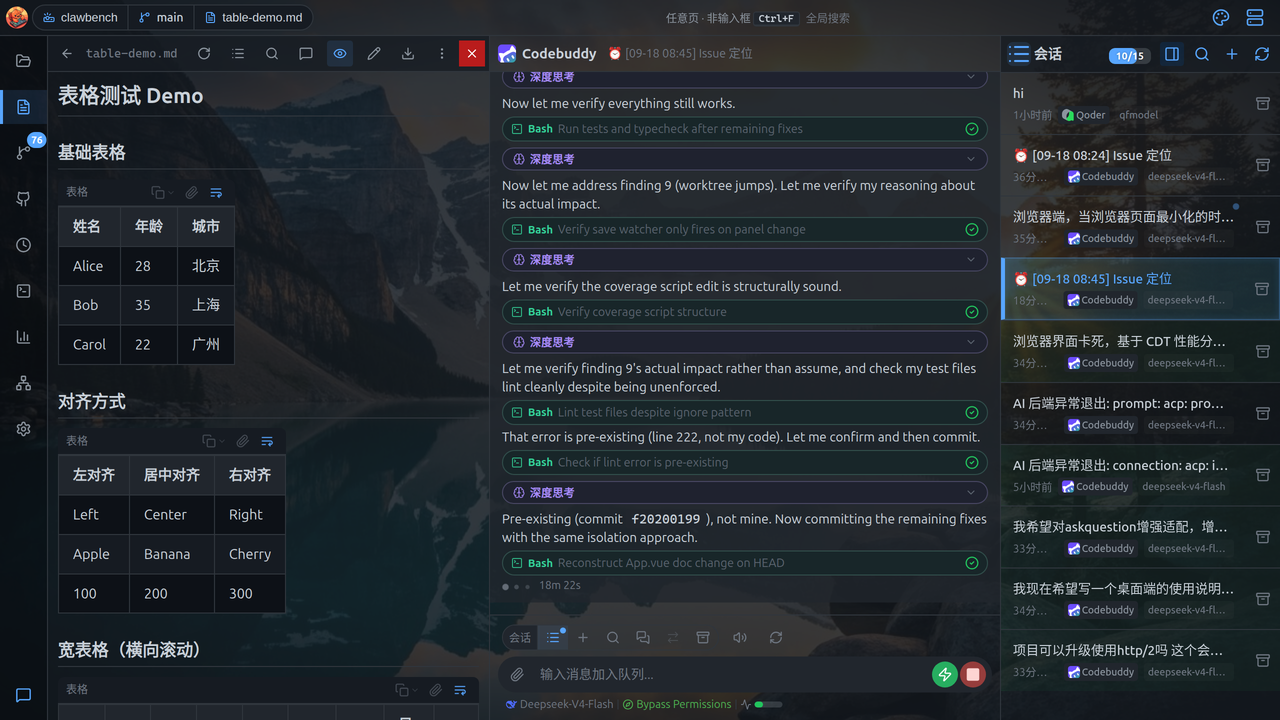
支持基础表格、对齐方式(左/中/右)与宽表格横向滚动。
选中表格里的任意一行(含表头行与数据行)「添加到聊天」时,引用标注的是该行自己的源文件行号,而不是整张表格的起始行。
移动端点表格行可展开为整行视图:在触屏设备上点表格的数据行,会弹出一个全屏的行查看器,把该行的每个单元格以「表头 → 值」的形式纵向铺开,适合窄屏下看清一行有很多列的数据;可用左右箭头在相邻行之间切换。桌面端不弹这个视图——PC 上单击表格图片走灯箱,点表内路径/链接仍按各自跳转处理。
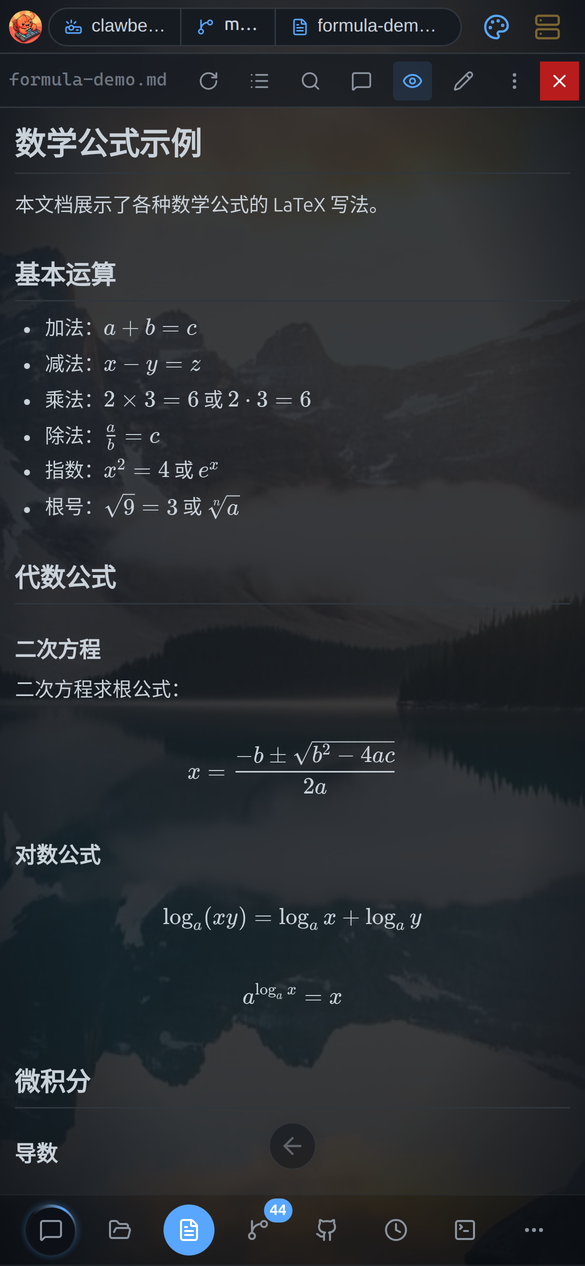
数学公式(LaTeX):
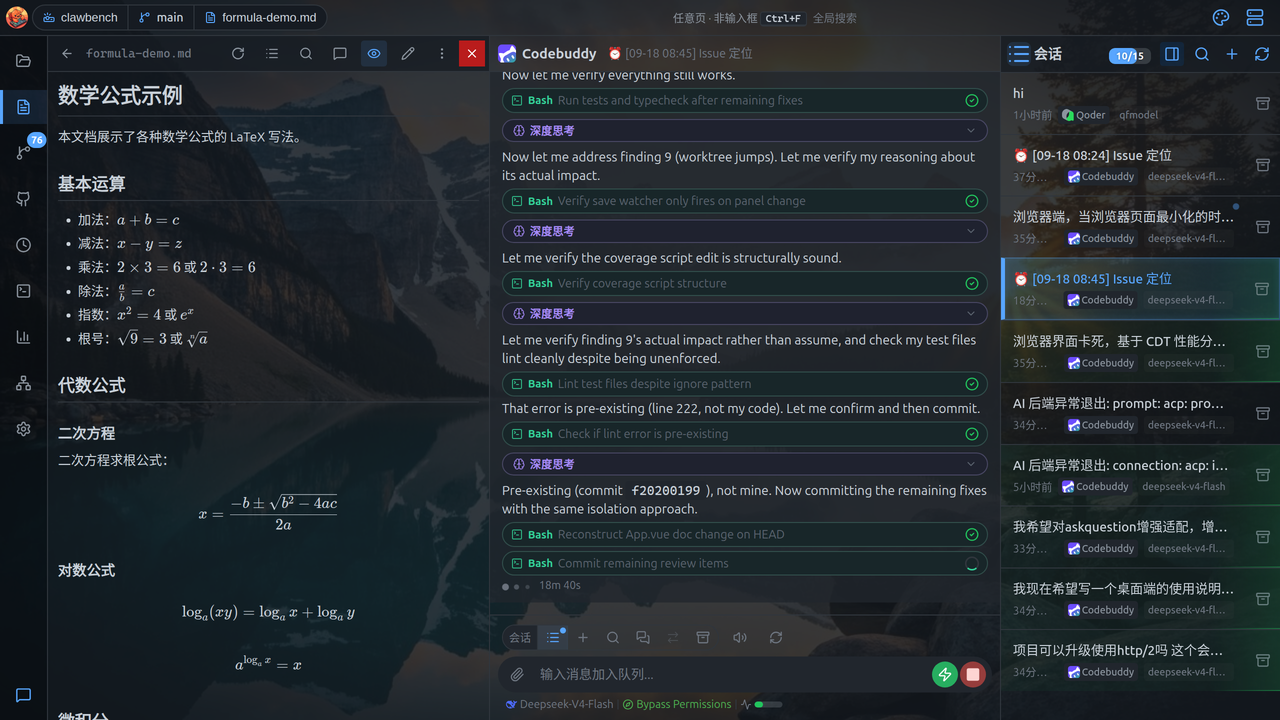
行内公式与块级公式都会渲染为排版后的数学符号(分数、根号、上下标、求和积分等)。
Mermaid 图表:
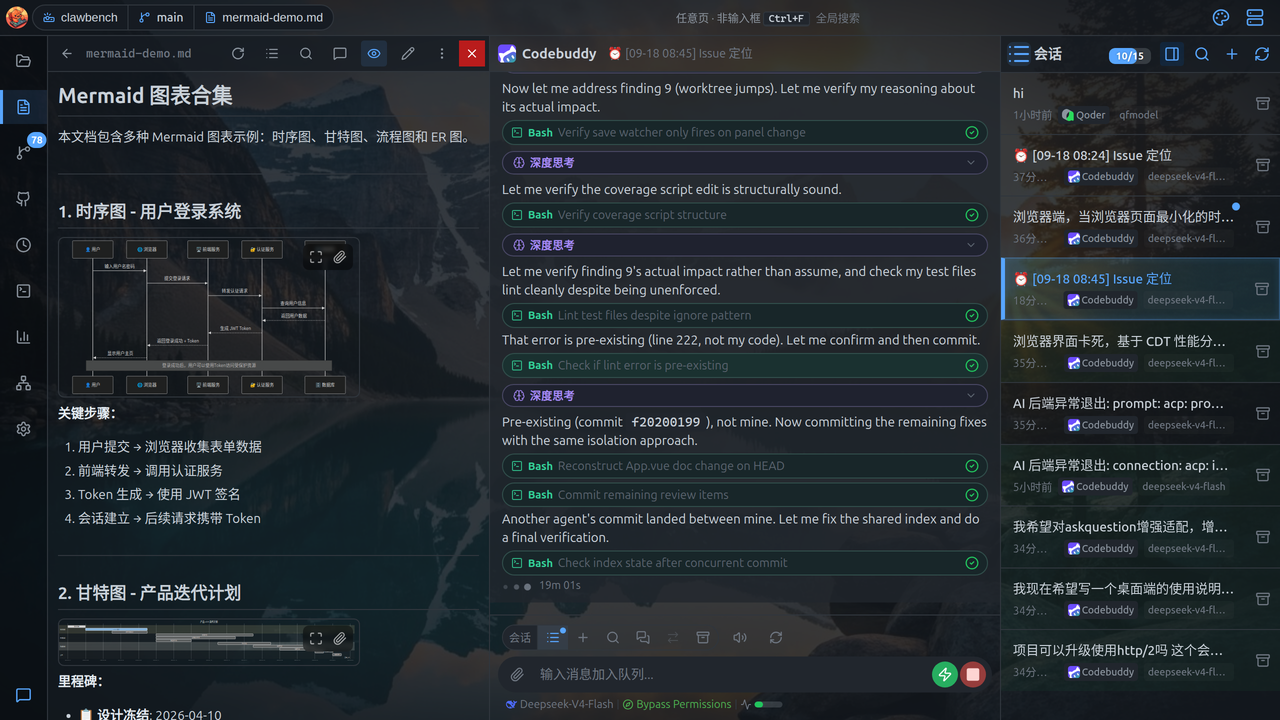
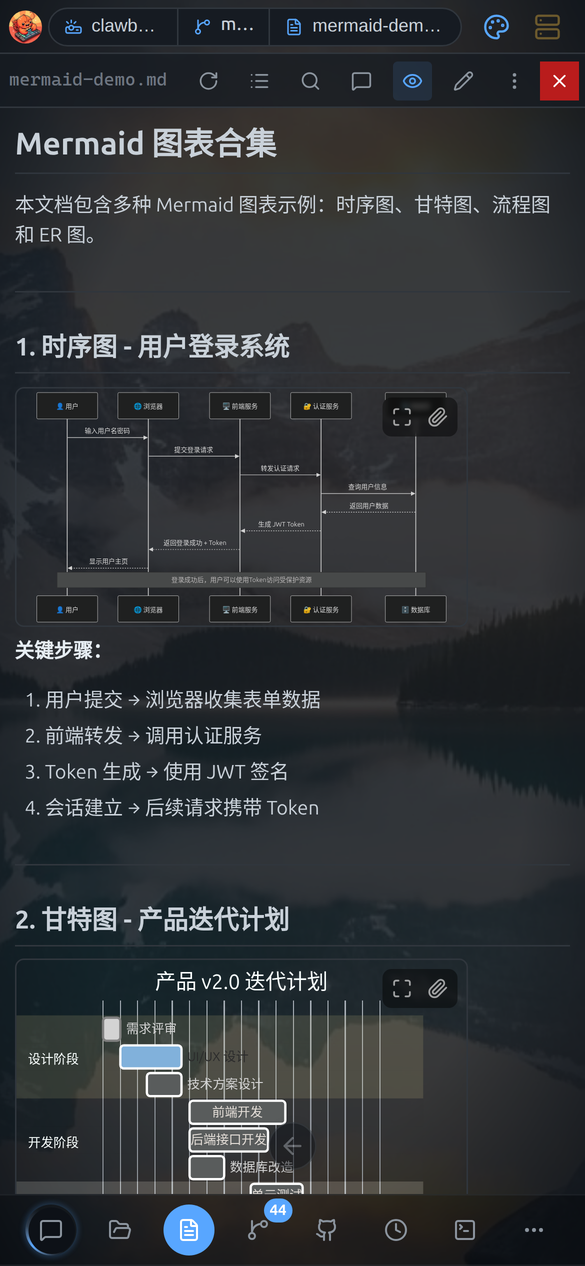
支持时序图、甘特图、流程图、ER 图等。图表以 SVG 渲染,宽度自适应容器、高度不超过约 60% 屏高。桌面端可以直接在文档里点图放大(见下方「内联缩放」),不必先开全屏。
内嵌图片:
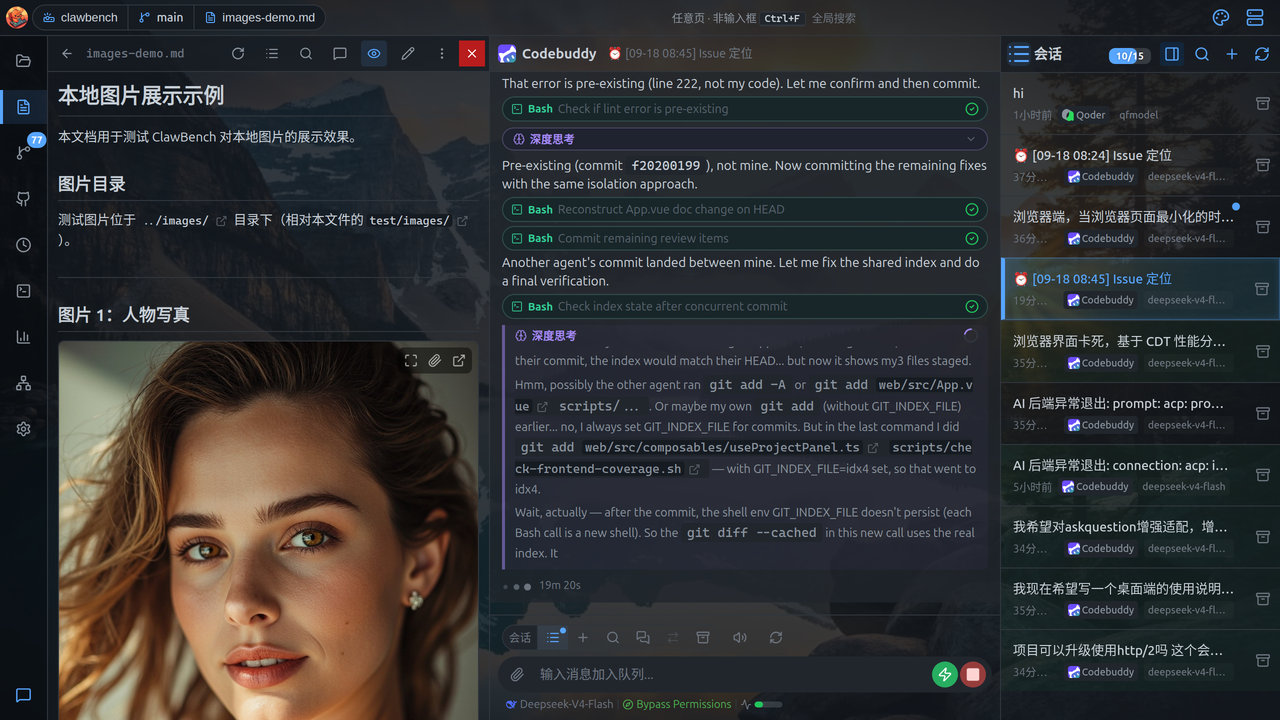
文档中的相对路径图片会从项目目录读取并显示。SVG 图片(含 mermaid 图)会等比撑满正文栏宽度,高度上限约 60% 屏高——不再按固有尺寸渲染而在宽屏上留下大片空白。
内联缩放(桌面端):图必须塞进约 60% 屏高才能完整显示,于是竖版流程图往往缩到看不清。点一下图即可就地放大,不必开全屏灯箱:
- 点击进入缩放态,点图外或按
Esc退出;工具条上有重置按钮回到铺满状态 - 滚轮围绕光标缩放(放大你指的那个节点,而不是以中心为原点)
- 拖拽平移,图不会被拖出框外
- 键盘可达:图获得焦点即进入缩放态,
+/-缩放、方向键平移 - 只有鼠标/触控板设备启用;触屏的捏合会与页面滚动抢手势,触屏仍走灯箱
- 表格单元格里的图不参与(那里是缩略图网格,放大只会撑开整行)
移动端渲染支持标题、列表、表格、代码块、公式、Mermaid 图、内嵌图片:
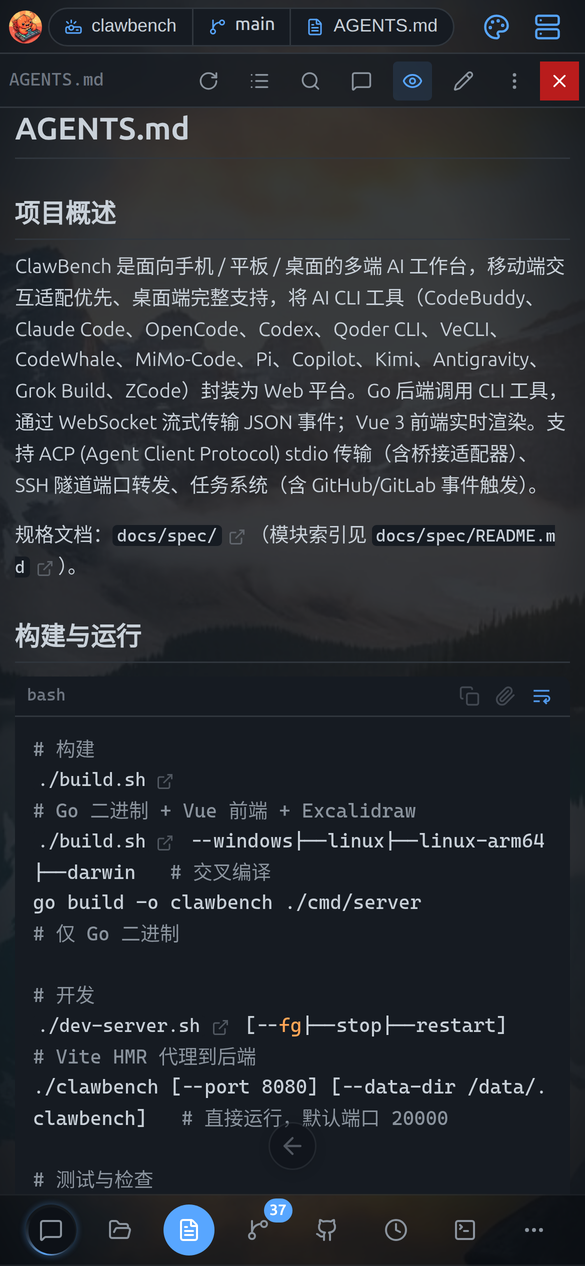
- 工具栏的目录按钮唤出 TOC 抽屉,点标题跳转
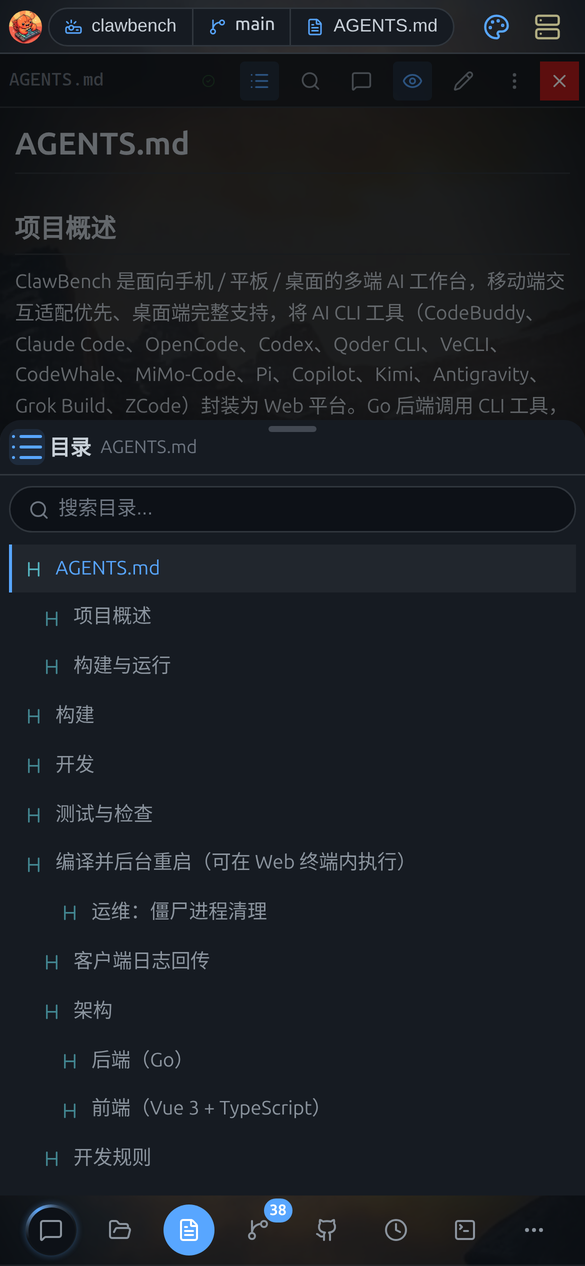
- 表格支持横向滚动查看宽表
- 公式(LaTeX)渲染为排版后的数学符号
Mermaid 图表(时序图、甘特图、流程图、ER 图)会渲染为图形:
代码
代码文件用 CodeMirror 打开,能高亮、能补全、能直接改并保存。
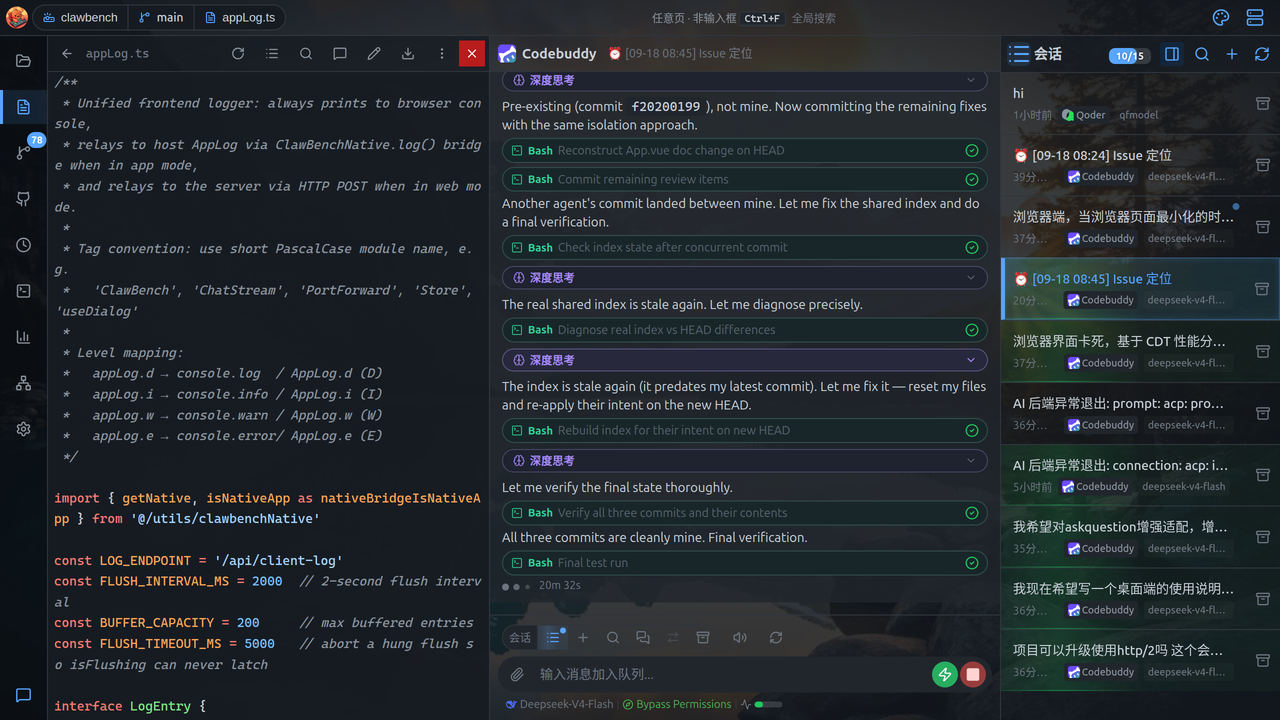
CodeMirror 编辑器,支持浏览 / 编辑双模式切换。特性:
- 语法高亮:按文件扩展名自动选择语言。编辑器本身覆盖 110+ 种(含 protobuf、julia、verilog、cmake、nginx、powershell、nix 等长尾);预览窗格用另一套引擎(highlight.js),另有 70 种左右只有它认识(如 nim、awk、prolog、elixir)——因此有些文件在编辑器里是纯文本、在预览里反而有颜色(反之亦然)。语法包按需下载——打开某个冷门语言的文件时先以纯文本显示、语法包到达后自动补上颜色,首次打开不为此付出加载代价。两个引擎都没有语法的文件类型(如 Terraform 的
.tf/.hcl)会显示为带专属标签的纯文本 - 代码自动补全:编辑模式下为 11 种语言(JS/TS/HTML/CSS/Python/SQL/Go/Less/Sass/Liquid/Markdown)提供语言感知补全
- 行号:可开关
- 自动换行:可开关
- 粘性滚动(sticky scroll):滚动时当前函数/类名吸顶
- 搜索:
Mod+F打开搜索面板,F3/Shift+F3跳到下一个 / 上一个匹配 - 跳转到行:
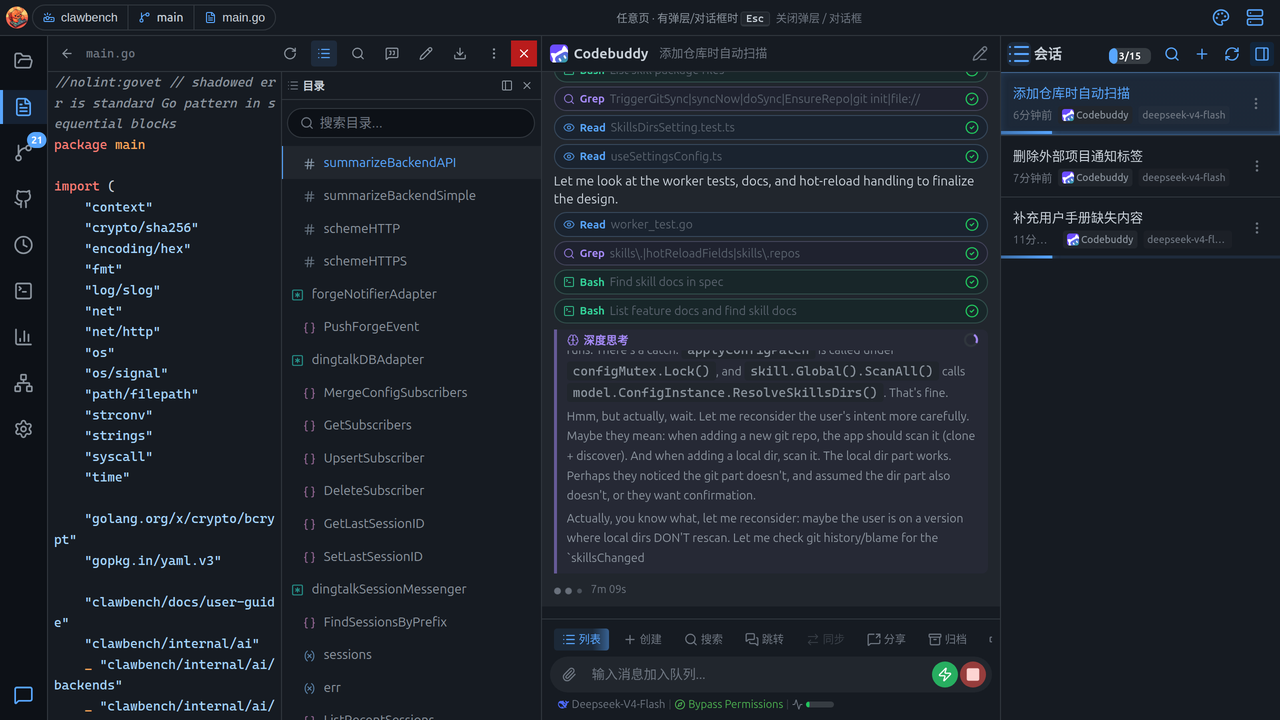
Ctrl+G输入行号。支持绝对行号(42)、相对当前行的偏移(+7/-7)与百分比(50%);超出范围会钳到首/末行,无法识别时提示而不跳转。跳转后光标停在该行,下次Ctrl+G的预填值与+N/-N的基准都是它 - 符号提取:基于 tree-sitter 提取函数/类列表;代码文件的工具栏「目录」按钮会渲染符号大纲——按函数 / 类 / 结构体 / 接口 / 枚举等类型分组,每项带类型图标,点击跳到对应位置。Markdown 的目录、PDF 的页大纲与代码符号大纲共用同一个「目录」按钮与侧栏
- 保存:编辑态下
Mod+S保存回原文件
新建文件是「未命名缓冲」(与 VS Code 的 untitled 标签一致):点「新建文件」不会先弹文件名,而是直接打开一个空的未命名编辑器,你先写内容,首次保存时才询问文件名(校验空名/含路径分隔符,并查重以免静默覆盖已有文件)。未命名状态下标题显示「未命名」,所有依赖磁盘路径的操作(分享、下载、Git 历史等)隐藏;直接退出等同关闭未保存标签,会先确认。
切换项目前也会先确认未保存的编辑:在编辑器里改了但还没保存时切换项目,会弹出保存确认(覆盖普通编辑、未命名缓冲、Excalidraw 三种编辑态)——项目切换会重建整个界面、卸载编辑器,不确认就会静默丢掉你的改动。取消则留在当前项目、不做任何切换。
移动端:
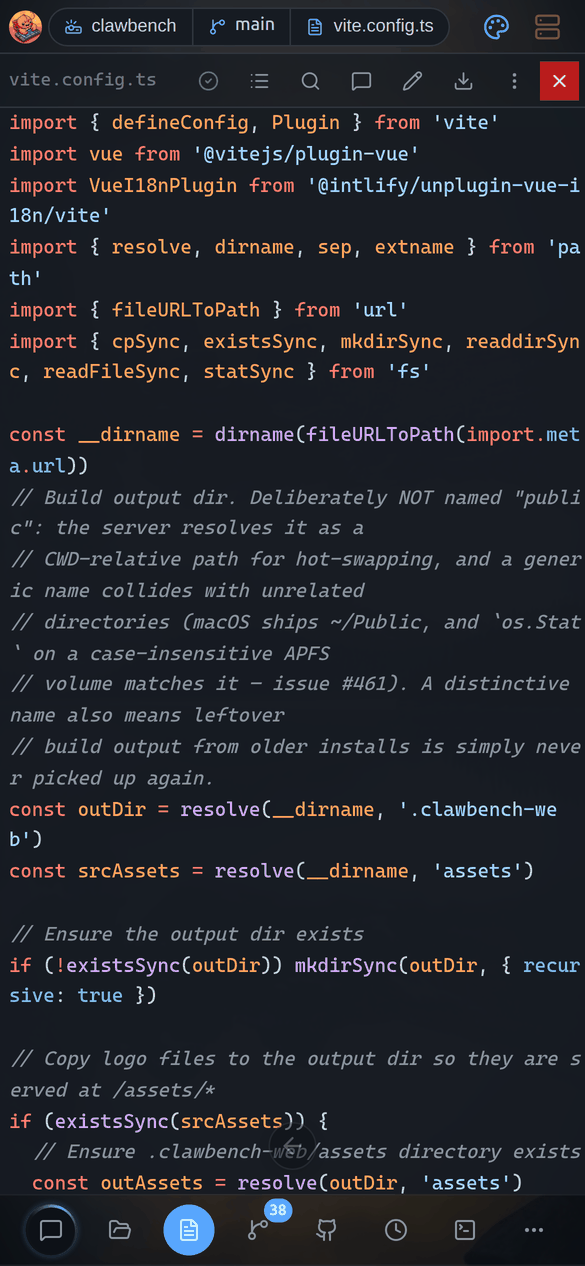
- 语法高亮(编辑器 100+ 种语言,冷门语法包按需加载)、行号、自动换行、粘性滚动
- 代码自动补全:编辑模式下为 11 种语言提供语言感知补全
Mod+F搜索- 编辑态下
Mod+S保存回原文件 - 基于 tree-sitter 的符号提取(函数/类列表)
图片与灯箱
图片按窗口大小显示,可在同目录图片间切换,也能全屏细看。
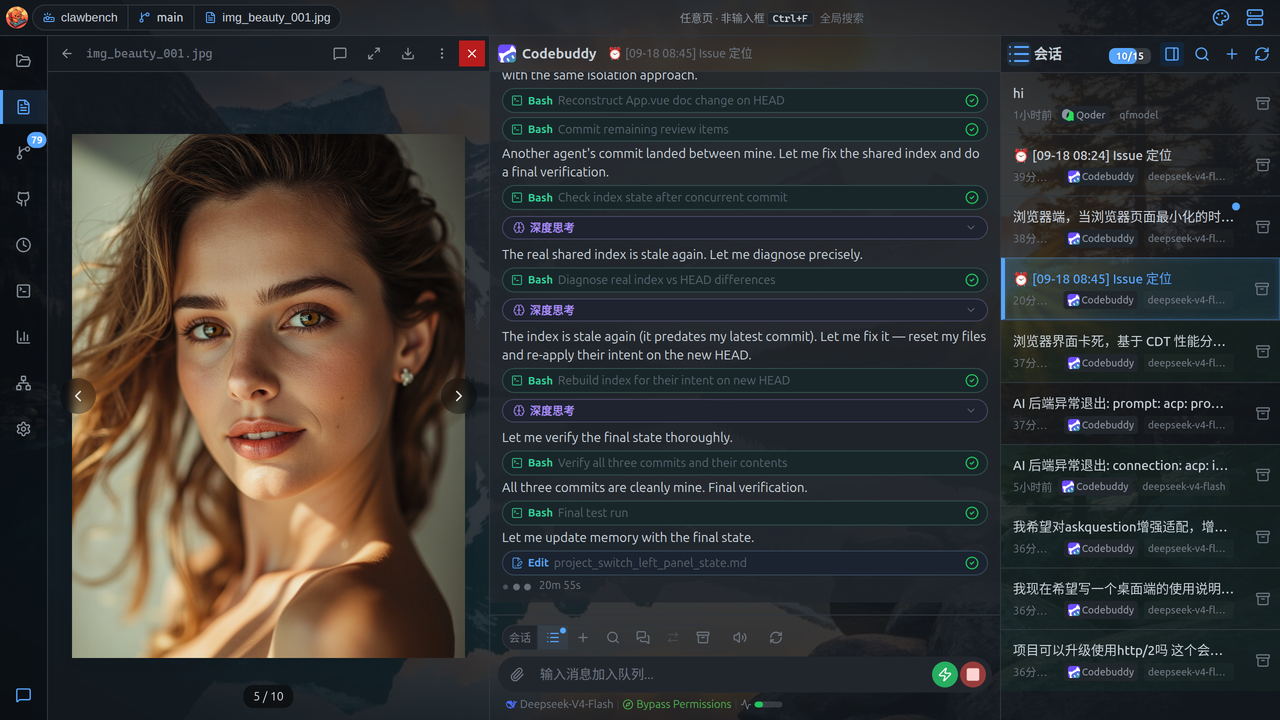
图片以适应窗口的方式预览。右上角显示当前序号 / 总数(如 7 / 10),可用左右箭头或键盘在同目录图片间切换。
点工具栏的灯箱按钮进入全屏查看:

灯箱模式下图片占满视口,适合细看大图。桌面端在灯箱里还可以:
- 滚轮缩放、放大后拖动平移
- 下载当前图片、以及重置并重新加载(图片加载失败时的重试入口)
- 用左右箭头或键盘在同目录图片间切换,右上角显示「当前序号 / 总数」
移动端:图片适应窗口显示,右上角显示「当前序号 / 总数」,可左右滑动或点箭头在同目录图片间切换;双指捏合缩放。灯箱点工具栏灯箱按钮全屏查看。

音频
内联音频播放器,能播放、暂停、拖进度、调音量。
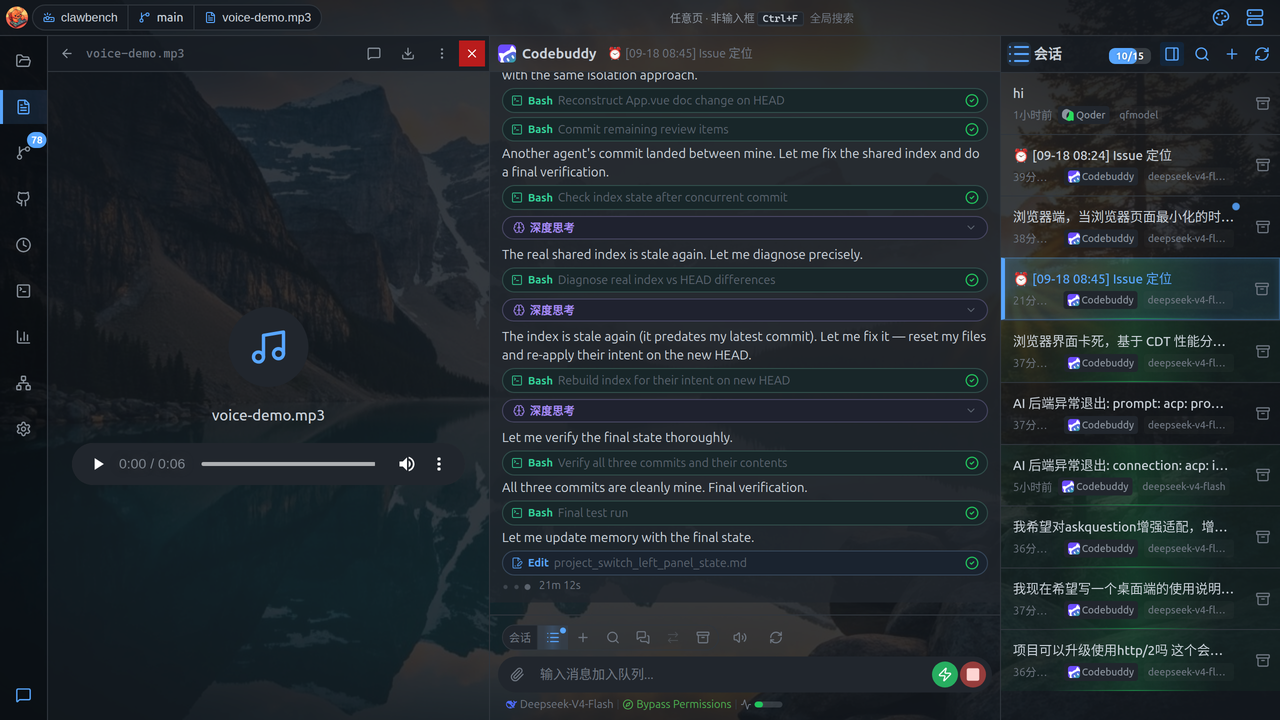
内联音频播放器,显示文件名、播放/暂停、进度条、当前时间与总时长、音量控制。
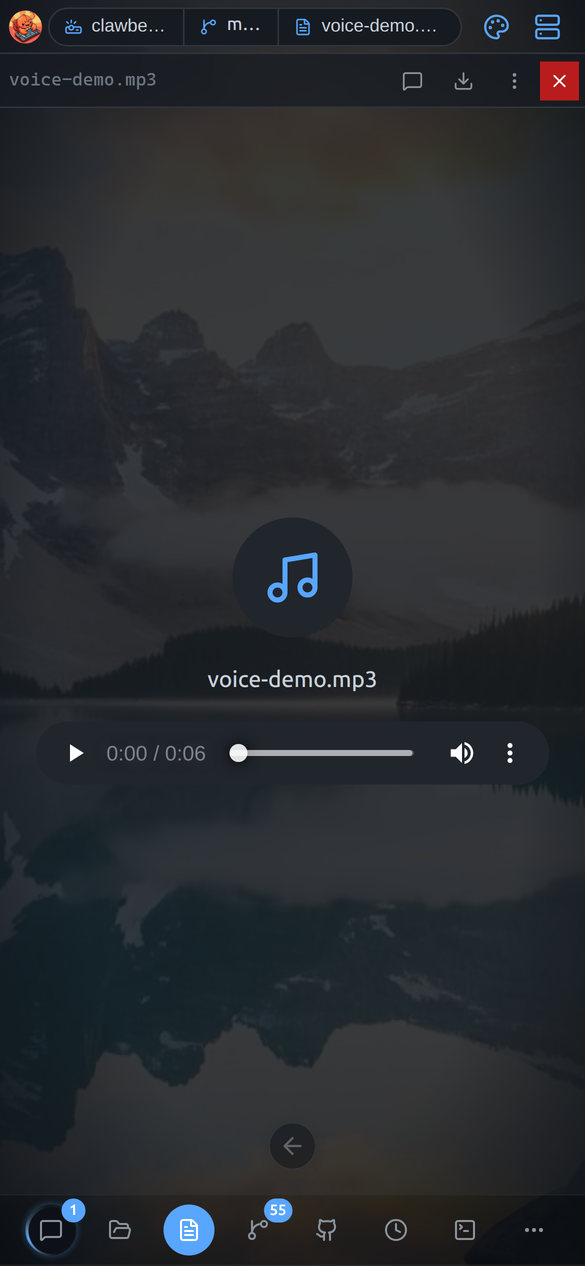
移动端:内联播放器,支持播放暂停、进度拖动、音量。
视频
内联视频播放器,支持播放控制与全屏。
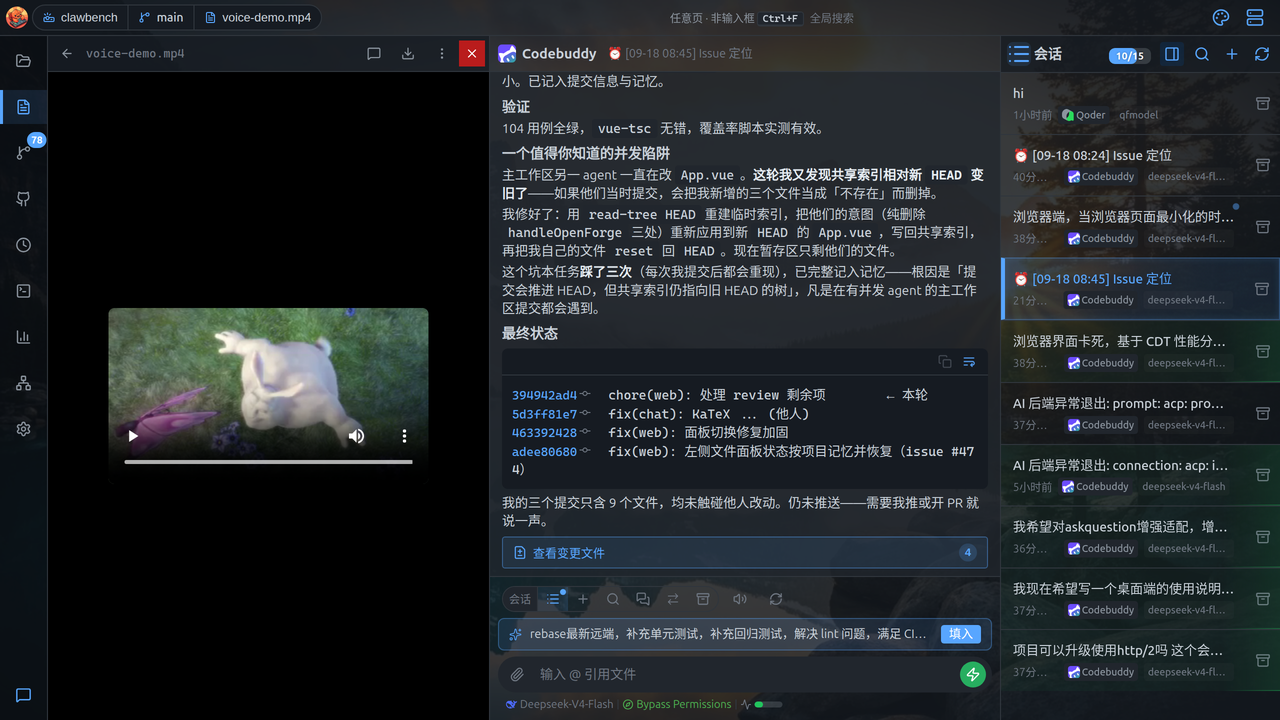
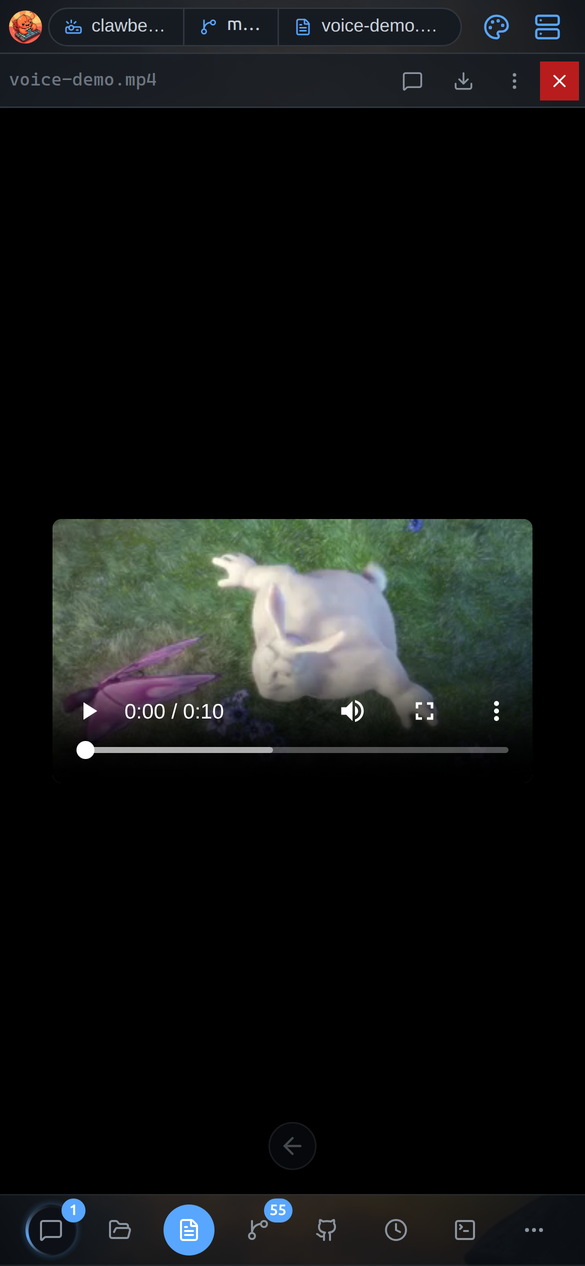
内联视频播放器,支持播放/暂停、进度拖动、音量、全屏。视频文件通过 /api/fs/raw 端点流式传输,不会整份加载进内存。
移动端:内联播放器,支持播放暂停、进度拖动、音量。
PDF 分页渲染,可以滚动翻页、缩放、切换页码。
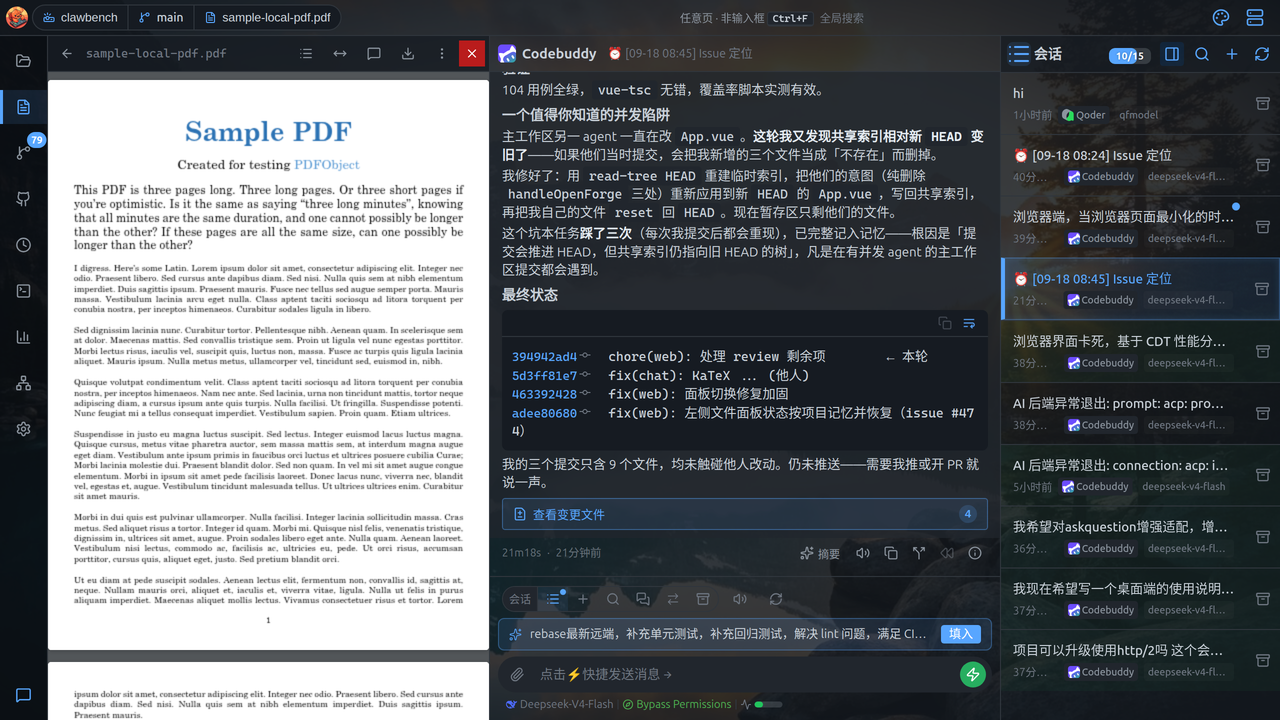
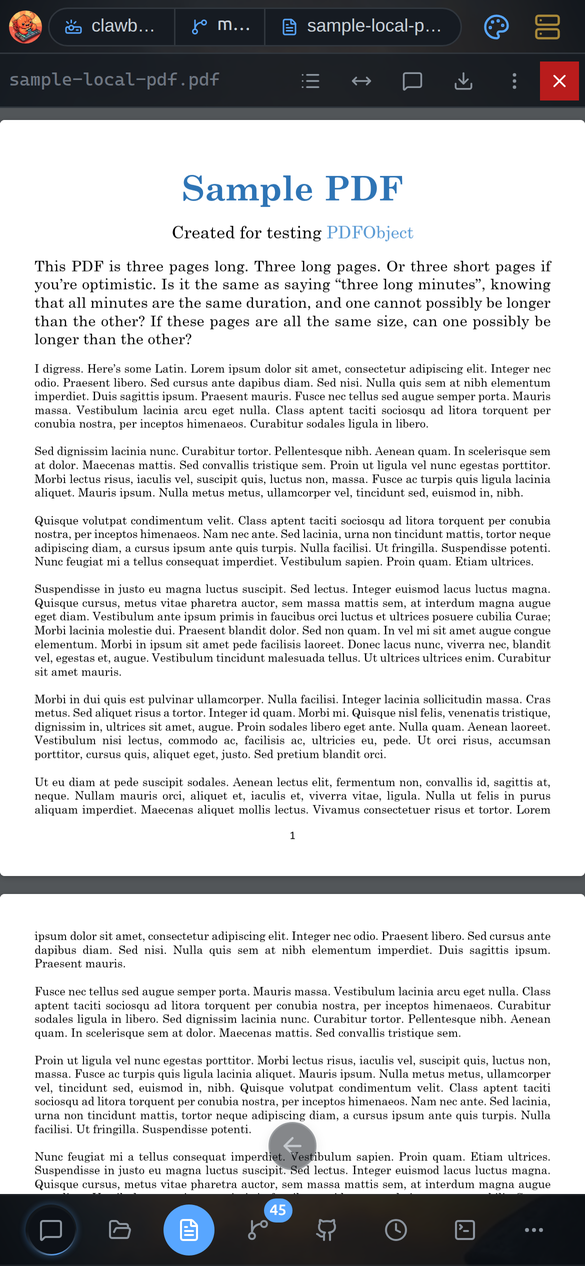
分页渲染,支持滚动翻页、适应宽度、放大缩小。工具栏可切换页码。
移动端:分页渲染,支持缩放与翻页,双指捏合缩放。
Word 文档
把 .docx 渲染成保留标题、段落与基本排版的文档视图。
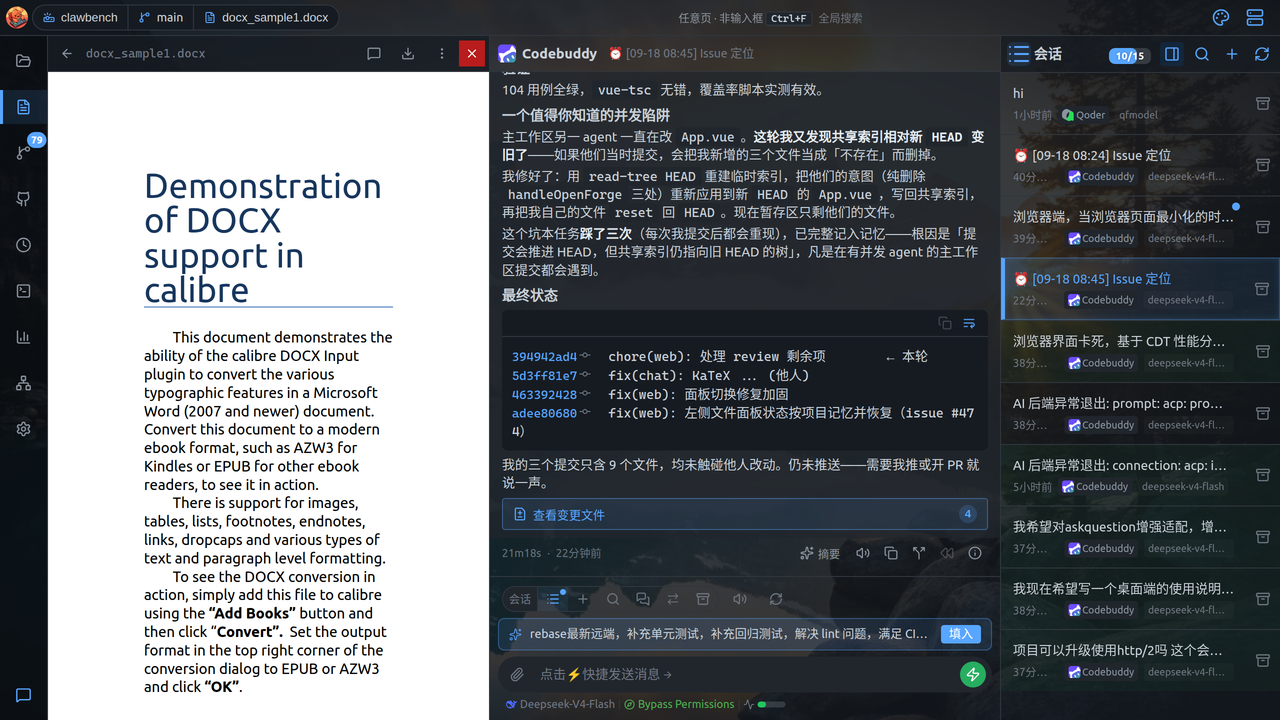
.docx 渲染为可读的文档视图,保留标题层级、段落与基本排版。
Excel 表格
把 .xlsx 渲染成表格,支持多个 Sheet 切换。
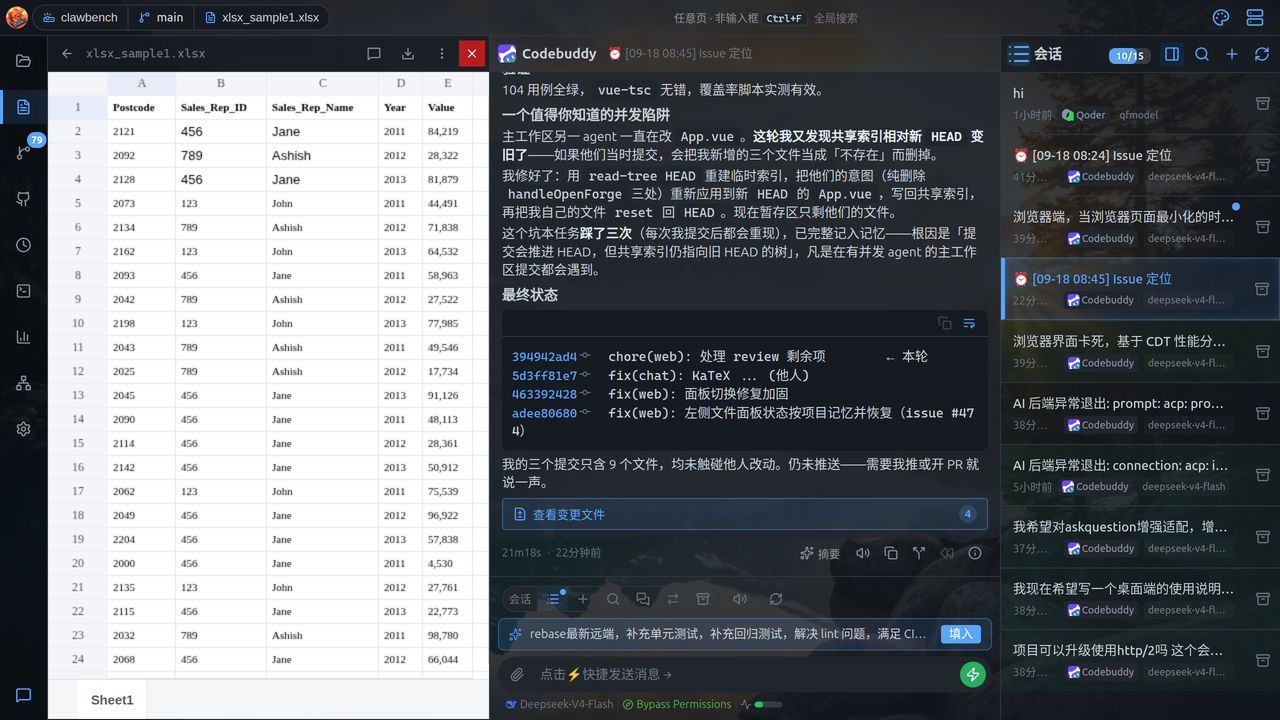
.xlsx 渲染为表格,支持多 Sheet 切换(顶部标签)、单元格内容查看。
CSV / TSV 表格
.csv 与 .tsv 默认以表格打开,而不是一大片逗号分隔的文本。它用的是全站同一套表格控件,所以和聊天、Markdown 预览里的表格长得一样、操作也一样:
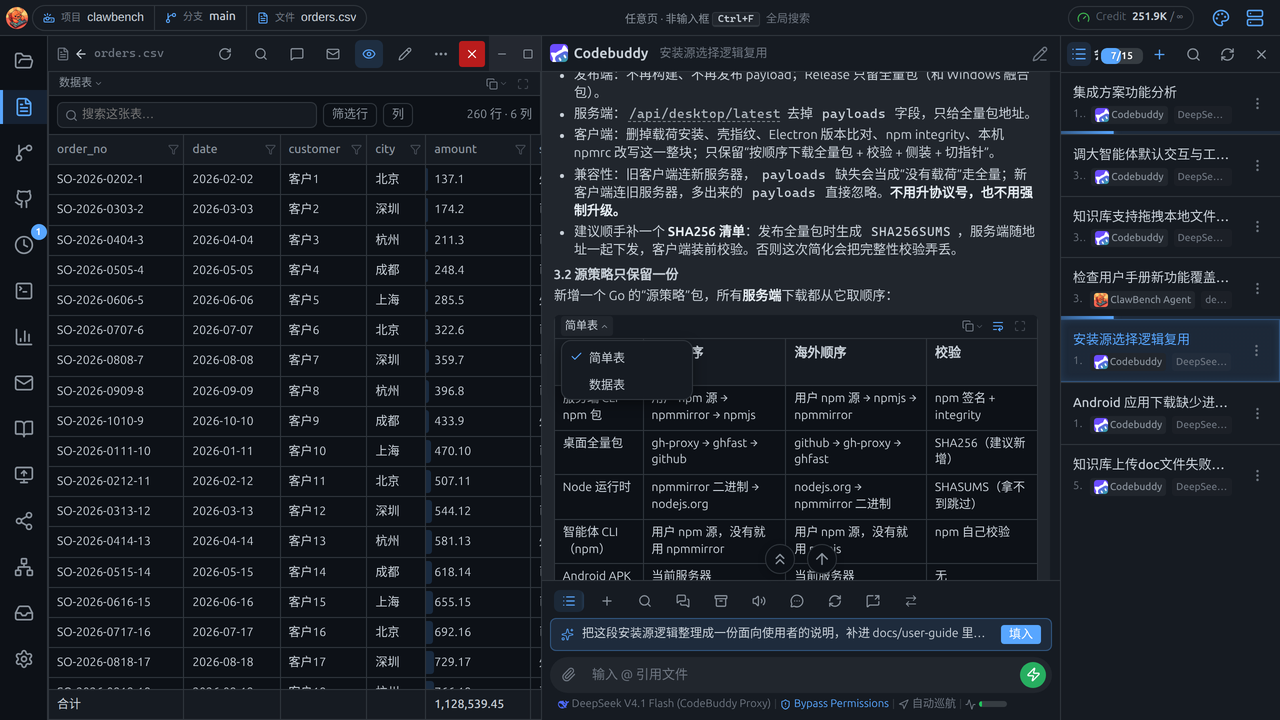
- 表头栏左侧就是「简单表 / 数据表」切换器:简单表只画表格;数据表多出一整条工具条。点它展开下拉,当前用的是哪种会打勾:
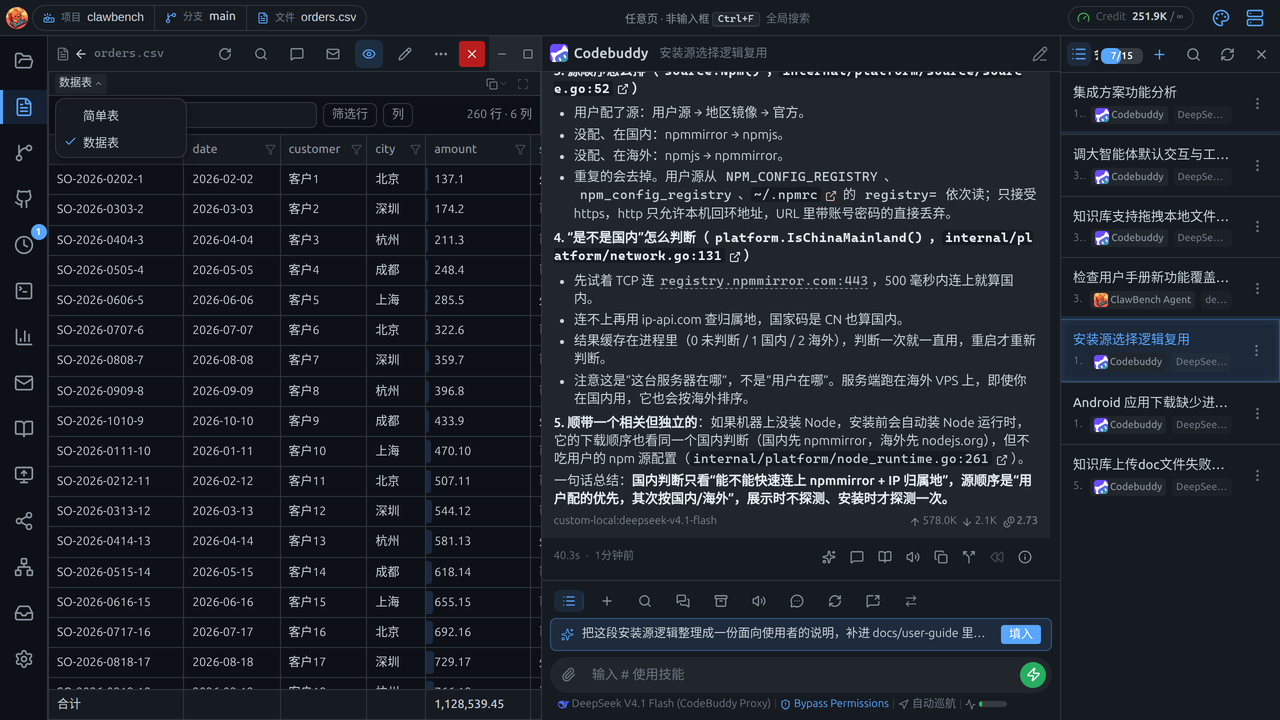
- 数据表的工具条:全局搜索、点表头排序、每列筛选、列统计、显隐列、冻结列、数据条、合计与复制整列。长表在文件预览里分页(聊天里的表不分页,往下滚就行)
- 切回源文件:表格旁边仍能切到文本视图,并且可以直接编辑——表格是看数据的方式,不是另一份副本
- 40 列的宽表有自己的横向滚动条,可以一路拖到底
分享链接打开同一份 CSV 时也是这套表格,读者不用登录就能筛选和排序。
PPT 幻灯片
把 .pptx 逐页渲染成幻灯片,可翻页浏览。
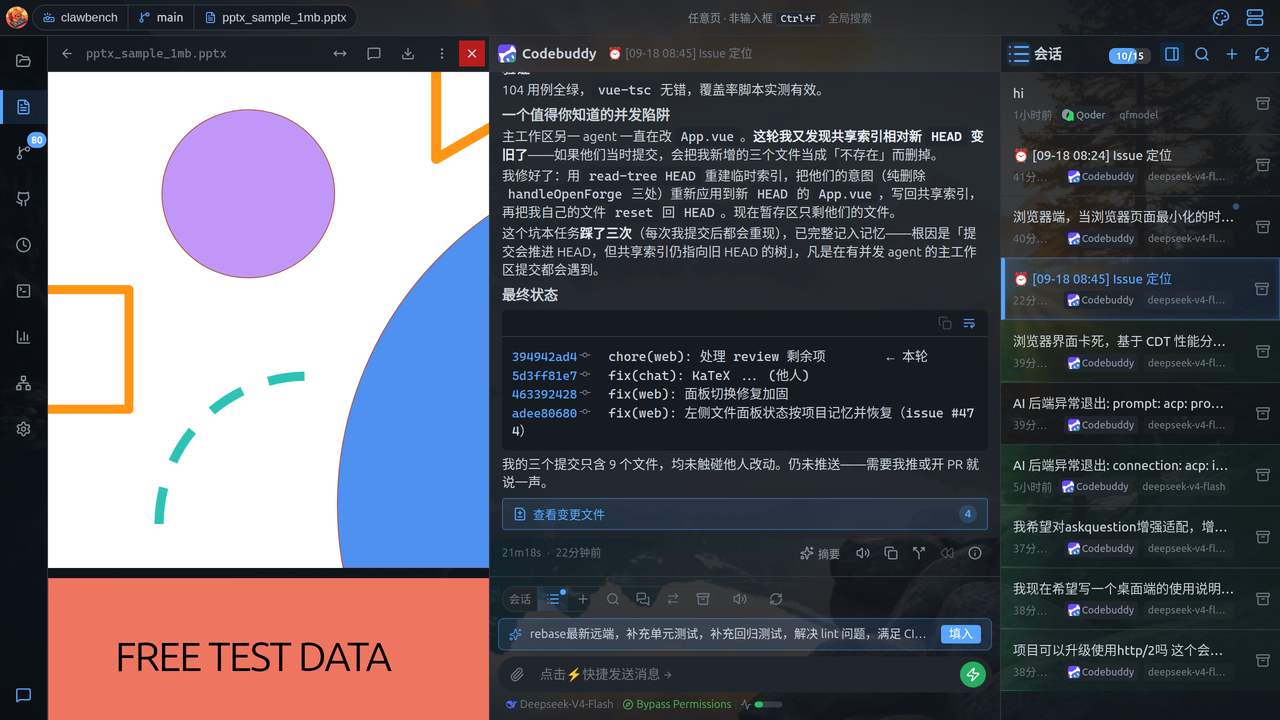
.pptx 逐页渲染幻灯片,保留形状、配色与文字排版。可翻页浏览。
移动端:支持双指捏合缩放。
OpenAPI 文档
识别 OpenAPI 文件并渲染成 Swagger UI,可直接展开查看接口。
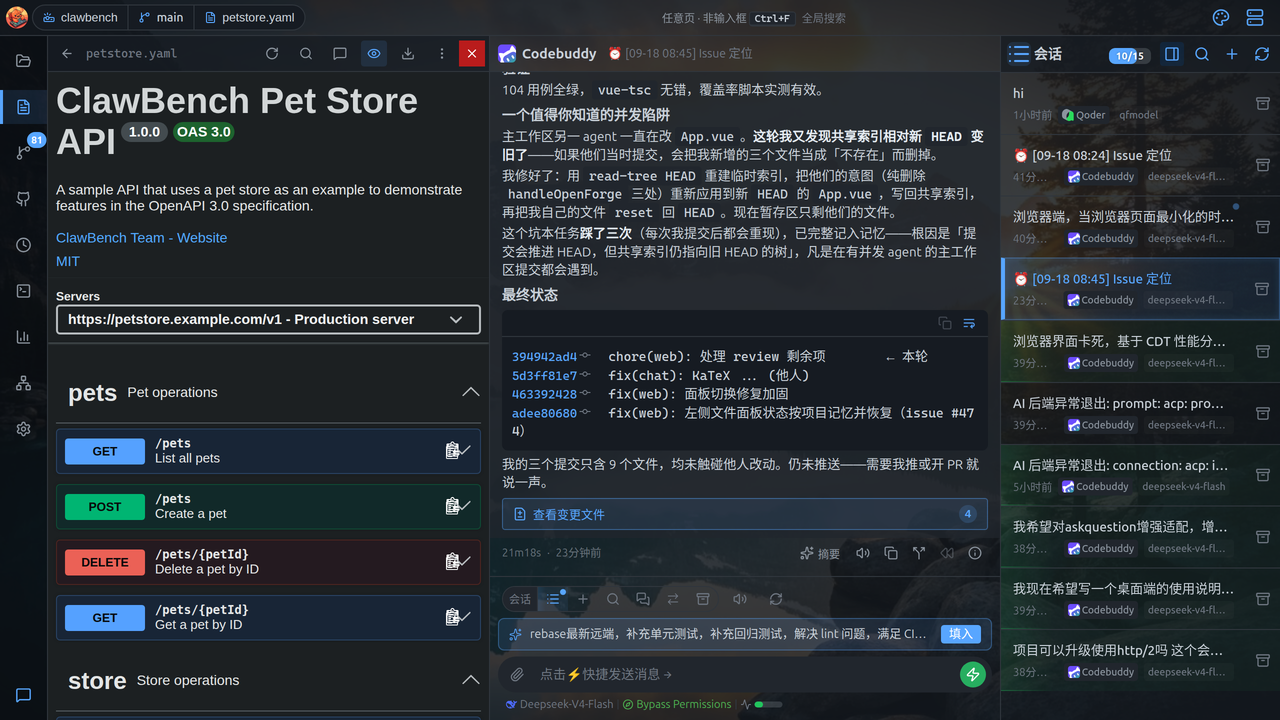
识别含 openapi 字段的 YAML/JSON 文件,渲染为 Swagger UI:显示 API 标题、Servers 下拉、按 tag 分组的端点列表,可展开查看参数与响应。
要看或改定义本身,点文件头的铅笔进入源码编辑器,改完保存后回到 Swagger 文档。
HTML
.html / .htm / .xhtml 用沙箱 iframe 渲染成真正的网页(脚本、样式、字体、相对引用的图片都按文件自身的位置解析),工具栏的「渲染 / 源码」按钮随时切回源码查看。源码同样能直接编辑——文件头点铅笔即可,保存后回到渲染出来的网页。
预览里同样能查找与引用:
Ctrl+F/Cmd+F打开底部查找条,输入框内三个选项(大小写 Aa / 全词 ab / 正则 .*),上一个 / 下一个跳转与匹配计数都在同一条里。焦点已经落在网页里时也生效——此时按键由预览自己接管,不会弹浏览器原生查找栏;再按一次Ctrl+F会重新聚焦并全选查找框,而不是把它关掉。- 在网页正文里划选文字,会浮出与别处一致的引用问答栏(复制 / 讨论 / 引用),可以直接就这一段向 AI 提问。
- 页面里的外链点得动:指向外部的链接交给系统浏览器打开(应用内统一的外链出口),同源链接留在预览里跳转。页面自己处理点击的脚本(如单页应用的路由)优先,不会被接管。
Markdown 预览用的是同一条查找条,也不再弹底部搜索抽屉。
Excalidraw 画布
用内嵌的画布编辑器打开 .xdraw 文件,可编辑并保存回原文件。
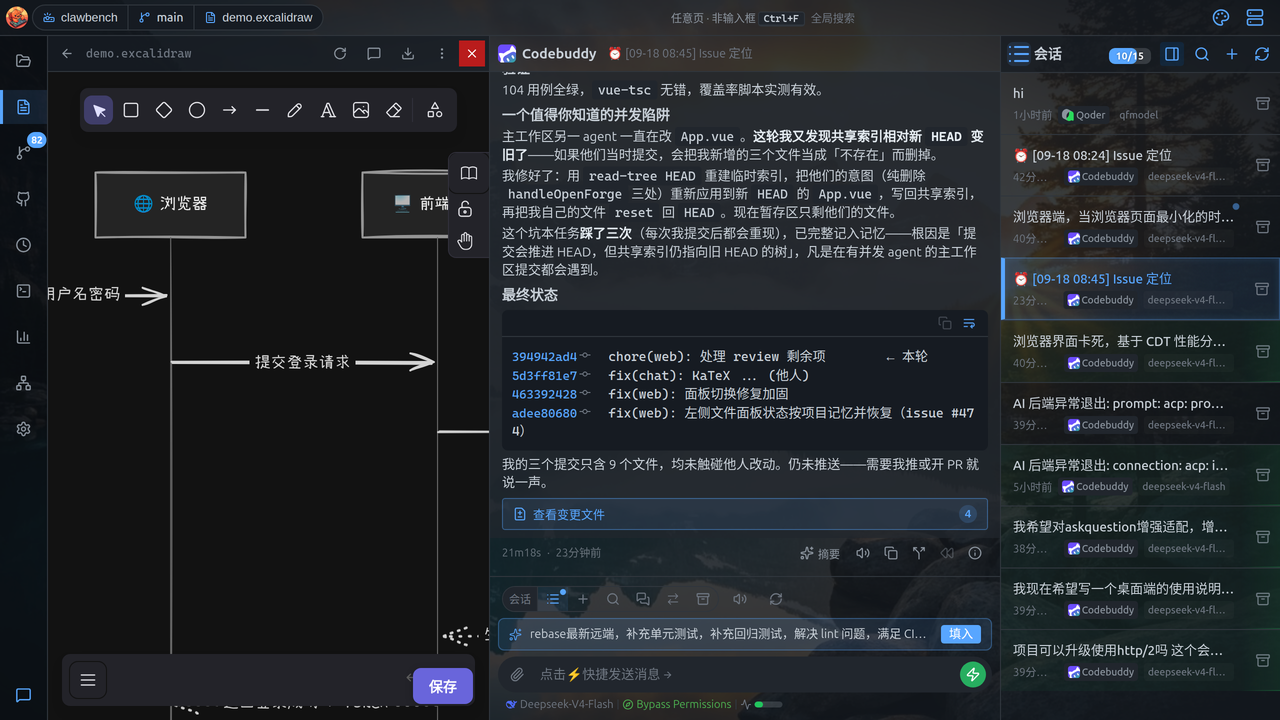
.xdraw 文件在内嵌的 Excalidraw 编辑器中打开(独立 React 构建,通过 iframe 加载),可直接编辑并保存回原文件。
.xdraw 是本应用推荐使用的短扩展名。从 Excalidraw 官网导出、或由其他工具生成的文件扩展名是 .excalidraw,同样可以直接打开——两者行为完全一致(同样识别为画布、同样可编辑保存),文件内容格式相同,改扩展名即可互换。不想打那么长的扩展名时用 .xdraw 就行。
draw.io 图表
.drawio 文件在内嵌的 draw.io 编辑器里打开,可以直接编辑并保存回原文件。
首次打开要下载编辑器:它约 118MB,只下载一次,之后这台服务器上的所有设备共用。下载完自动进入编辑器;中途失败可以重试。服务器连不上外网时,到 设置 → 文件 → draw.io 编辑器 填一个能访问到的完整下载地址(普通 http 与内网自签名 https 都支持),或者在查看器里直接上传 draw.war。
导出:点文件头右上角的 ⋮ → 「导出…」(只有 .drawio 会出现这一项),一次选清两件事:
- 格式:PNG 图片 / SVG 矢量图 / XML 源文件
- 保存到:下载到本机(设备默认下载目录)或项目目录(存在图旁边,重名自动加序号)
为什么导出入口在宿主而不是编辑器里:draw.io 以嵌入模式运行时,它自己的 File → Export as 是禁用的,点了没反应——导出这件事得由宿主页面代劳。也没有提供 PDF:实测向编辑器要 PDF 返回的其实是 SVG 内容,只会得到一个后缀是
编辑器自带的 Save & Exit 会真的保存(以前是死点,点了没反应),但保存后不会关闭编辑器——关了就把你正在编辑的画面弄没了。
分享页:
.drawio分享链接要求服务器已经装好编辑器(或先上传过draw.war),否则分享页只提供下载原文件。
查看器工具栏
查看器顶部那排按钮,随文件类型变化(返回、目录、编辑、下载等)。
工具栏按钮(随文件类型变化):
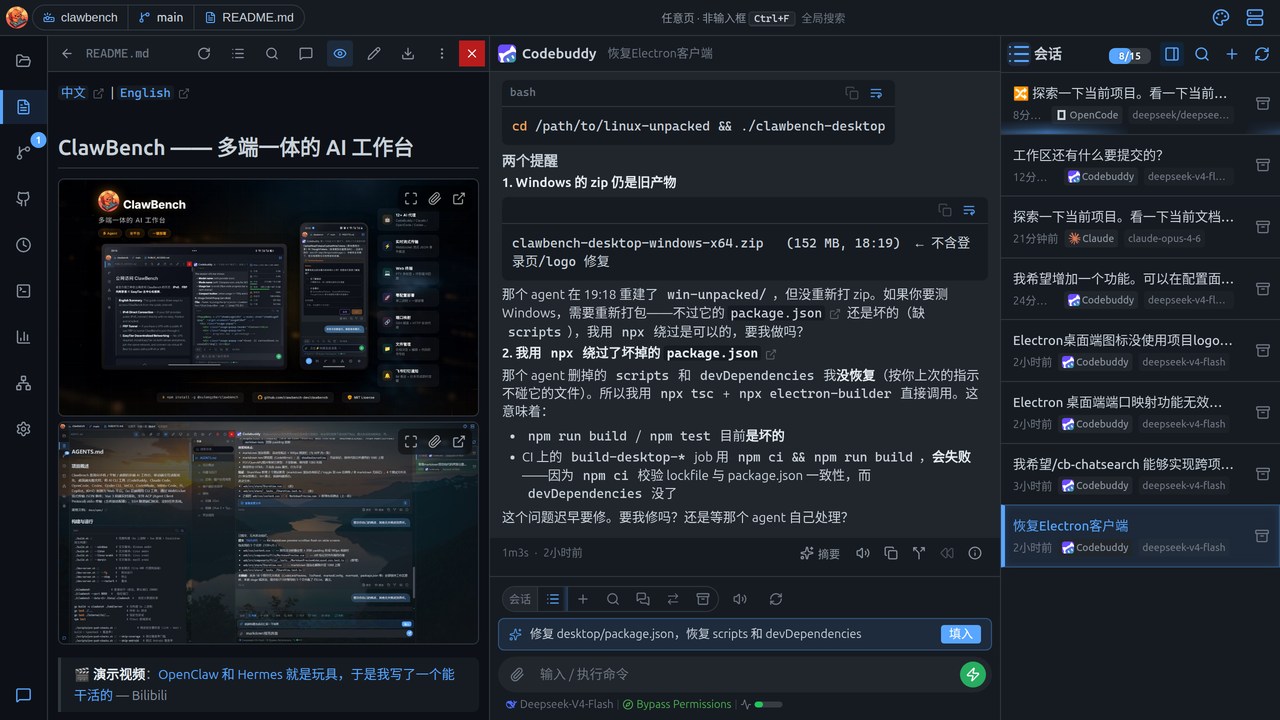
| 按钮 | 作用 |
|---|---|
| 返回 / 前进 | 在打开历史中导航 |
| 刷新 | 重新读取文件 |
| 收起 / 展开聊天区 | 宽屏下把右侧聊天区收起(文件区占满宽度),再点恢复。图标是「右侧面板收起 / 展开」,与图片的「放大查看」不是同一个图标 |
| 目录 | 唤出 TOC 侧栏(Markdown) |
| 搜索 | 打开搜索面板 |
| 适应宽度 | 缩放适配 |
| 引用到聊天 | 把文件(或选中行范围)加入聊天上下文 |
| 灯箱 | 全屏查看(图片) |
| 渲染 / 源码 | 切换渲染视图与原始文本 |
| 编辑 | 进入编辑模式(代码) |
| 下载 | 下载文件 |
| 更多菜单 | 详情、可视化编辑(Markdown)、打开目录、文件历史、分享链接、以文本打开、导出 HTML、设为背景、自动换行、行号、粘性滚动、删除 |
其他能力
代码链接预览、快速引用到聊天、差异高亮、设为壁纸等零散能力。
代码链接预览:聊天里出现经过验证的
文件路径或路径:行号时,点击弹出代码切片浮层,不必离开对话。浮层按文件类型换成对应的查看方式——Markdown / HTML 渲染、CSV/TSV 数据表、Word / Excel / PPT 文档、Excalidraw / draw.io 图表、OpenAPI 接口文档、图片 / 音视频 / PDF 播放器,和全屏查看器看到的一致;代码类文件仍是行切片,可用眼睛按钮在渲染与源码之间切换快速预览到聊天:预览窗格中的内容可一键引用到聊天:
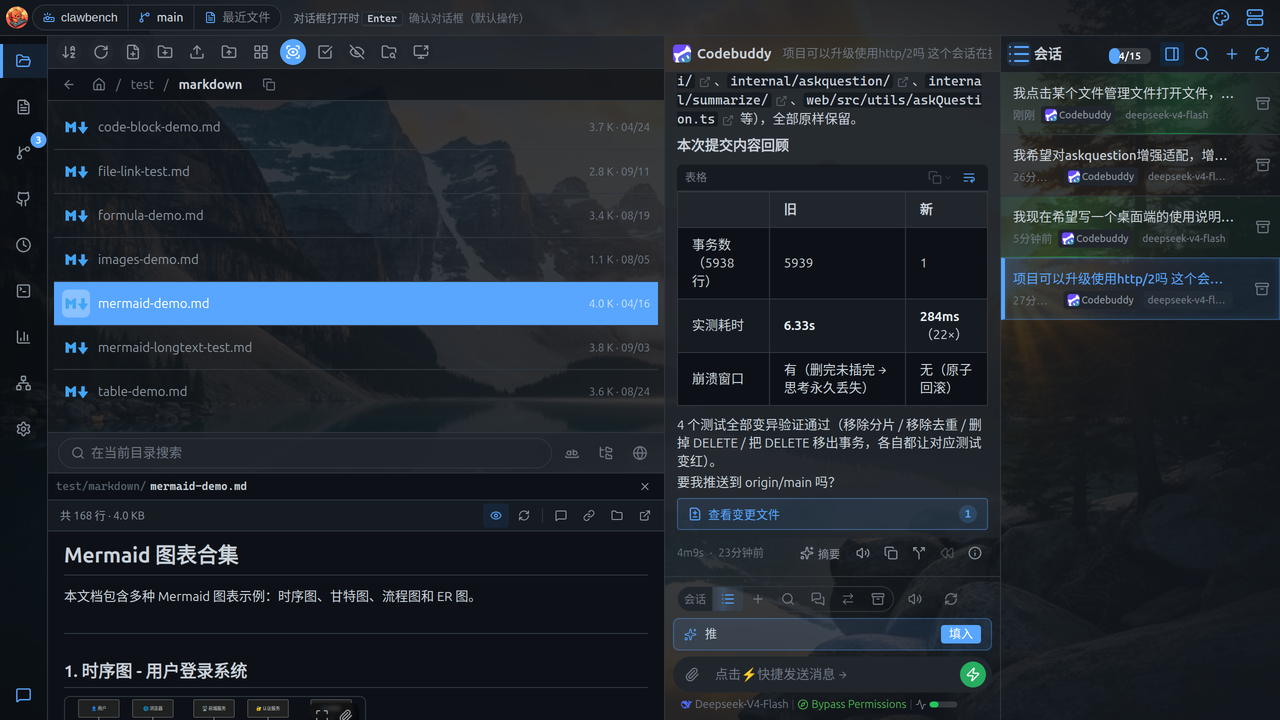
差异高亮与变更导航:AI 修改文件后,查看器自动刷新并在右缘以一条 3px 主题色细轨标出变化的块/行(Markdown 块级、代码行级;鼠标悬停细轨会展开为提示小条,标出该处是新增 / 修改 / 删除)。预览区右上角出现一个变更导航浮条,显示「共 N 处」与
当前/总数,可用上一条 / 下一条在改动之间跳转、或用 × 清除标记——Markdown 与代码面共用同一套导航,切换文件时导航自动回到第一处,滚动内容时序号也会跟着同步。Markdown 里嵌套块(如列表项内部)的同一处改动会合并为一条标记,点击可一次看到该处全部 diff。编辑模式下不显示变更导航(正在编辑时标注意义不大)设为背景:把图片设为界面壁纸
下载与导出
把文件取回本地、导出成独立 HTML,或批量打包下载。
文件有四种取用方式,按场景选择:
| 方式 | 入口 | 适用 |
|---|---|---|
| 下载原文件 | 查看器工具栏的「下载」 | 取回单个原始文件 |
| 导出 HTML | 更多菜单 → 导出 HTML | 把 Markdown 变成可离线分发的单文件网页 |
| 打包下载 | 多选模式 → 打包下载 | 批量取回多个文件/整个目录 |
| 分享链接 | 更多菜单 → 分享链接 | 不下载,直接给别人一个只读链接 |
下载与上传都会在界面顶部显示产品内进度条(累计字节,多文件时是整批的总体进度而非逐文件归零),浏览器、桌面端、Android 三端表现一致。下载完成或失败都有提示;若在系统保存对话框里取消,不会误报为失败。
移动端:
- 下载:长按菜单或工具栏的下载按钮
- 导出 HTML:把 Markdown / 代码导出为独立 HTML
- 分享链接:生成只读公开链接(在查看器的更多菜单里),任何拿到链接的人无需登录即可查看
- App 模式分享:调用系统分享面板,把文件发给其他 App
更多菜单
查看器右上角那个 ⋮ 按钮,导出、分享、删除等操作都从这里进。
查看器右上角的更多按钮(⋮)集中了导出与分享入口:
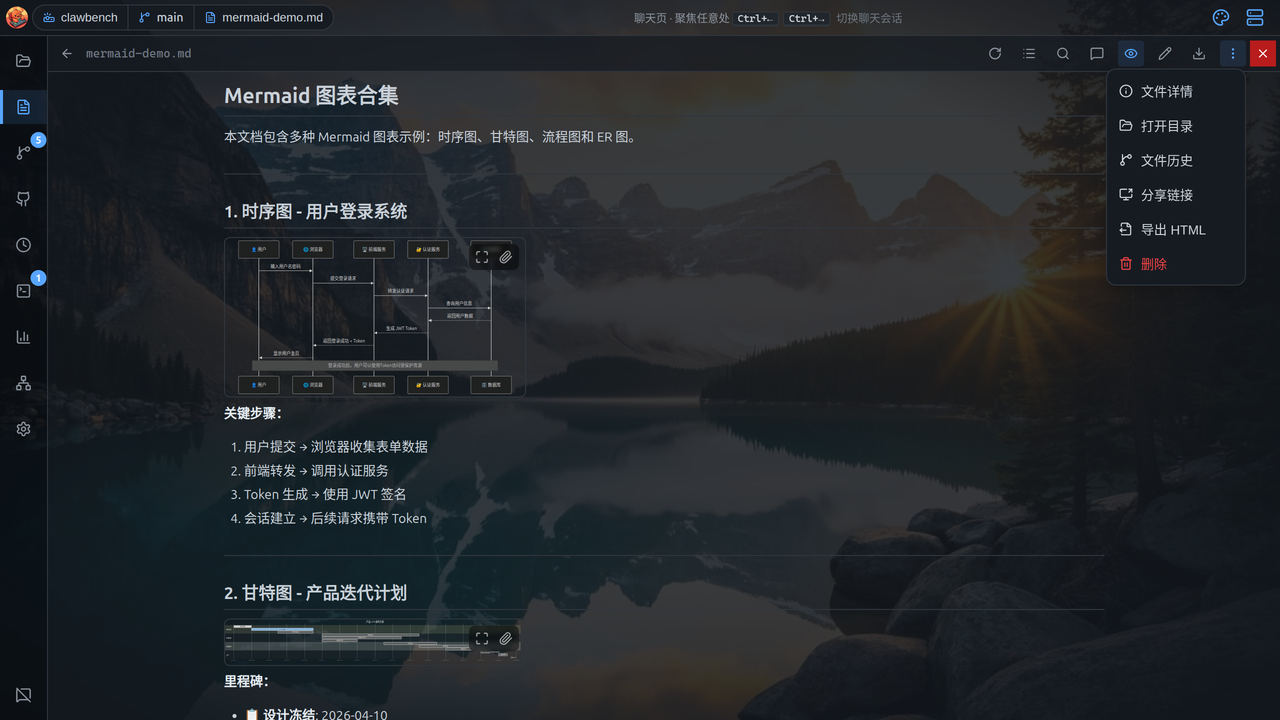
菜单项:文件详情、打开目录、文件历史、分享链接、导出 HTML、删除。
移动端查看器右上角的「更多」菜单集中了下载、导出 HTML 与分享链接入口:
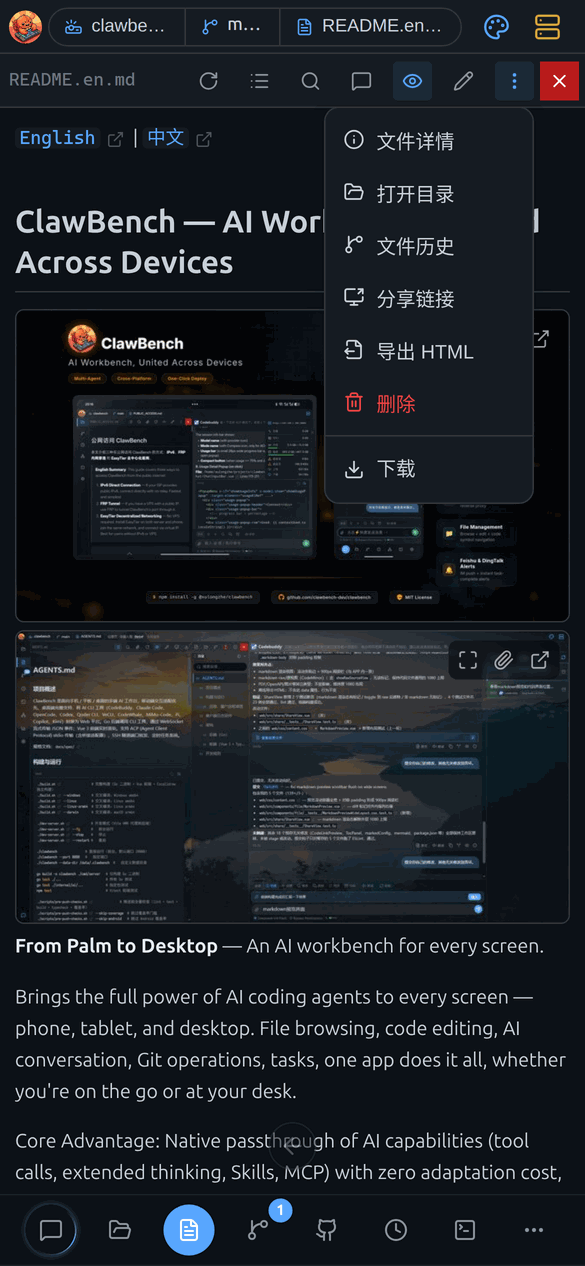
导出 HTML
把 Markdown 变成一个自带样式和图片的单文件网页,可以直接发给别人。
对 Markdown 文件选「导出 HTML」,会生成一个自包含的单文件 HTML(样式与图片内联),可直接发给别人或离线打开。
- 导出成功会提示生成的路径
- 若文档引用了无法内联的图片(如远程图片、超出大小限制),会跳过并在提示里说明数量,不会静默丢弃
- 导出失败会明确报错,不会产生半成品文件
打包下载
把选中的多个文件或整个目录压缩成一个包下载,目录结构保持不变。
在文件管理器点「多选」进入多选模式,选中多个文件(或整个目录)后点打包下载:
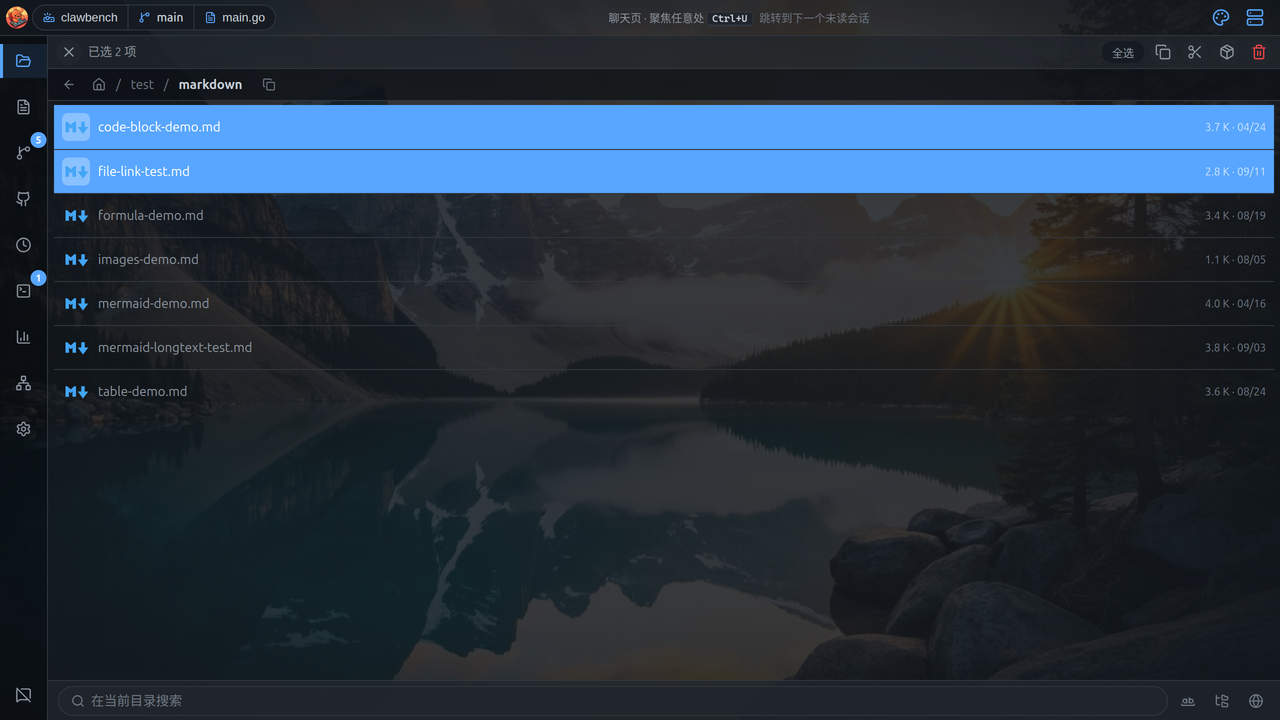
会把选中项打包成一个压缩包下载,目录结构保持不变。
提示:
Shift + 点击可做范围选择,Ctrl + 点击可增减单个选择,配合「全选」可快速圈定范围。
分享链接
生成只读链接发给别人,对方无需登录即可查看,并可在分享记录里统一管理。
把文件分享给别人时不必下载再转发——生成一个只读链接即可。
生成分享链接
给文件生成一个只读链接,对方打开就能看,不需要登录。
有两个入口,都打开同一个弹窗:查看器的更多菜单 → 「分享链接」(针对当前打开的文件),或在文件管理器的右键 / 长按菜单里对任意一行选「分享链接」(不必先打开它)。目录也能分享:目录链接打开的是只读浏览页,可以进子目录、点文件就地预览、单文件下载。
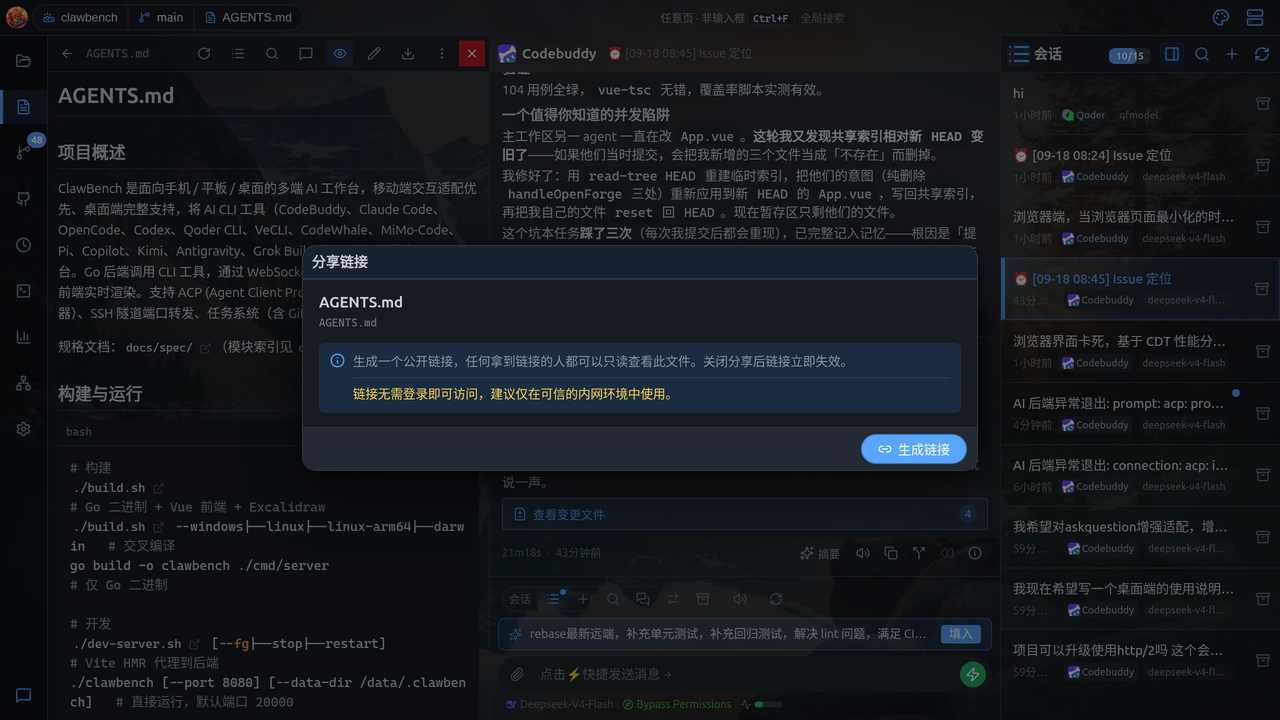
弹窗显示文件名与完整路径,并说明规则。点底部的生成链接按钮创建链接:
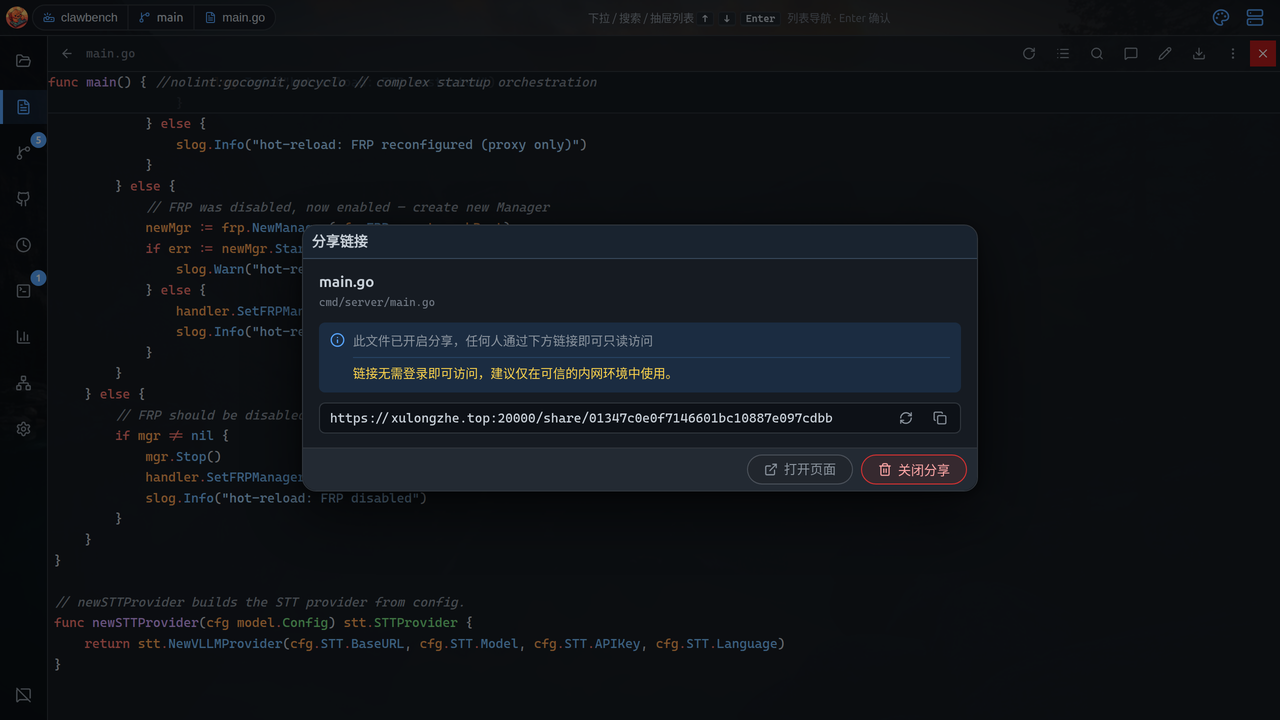
生成后弹窗变为「已开启分享」状态,出现链接栏,包含:
| 元素 | 作用 |
|---|---|
| 链接输入框 | 只读,点击自动全选,便于手动复制 |
| 复制按钮 | 复制链接到剪贴板 |
| 重新生成按钮 | 换一个新链接(原链接立即失效,需二次确认) |
| 打开页面 | 在新标签页打开分享页预览效果 |
| 关闭分享 | 撤销分享(链接立即失效,需二次确认) |
分享页面
拿到链接的人看到的样子:只读渲染 + 目录大纲 + 下载入口。
拿到链接的人在浏览器打开后,看到的是一个只读页面,无需登录:
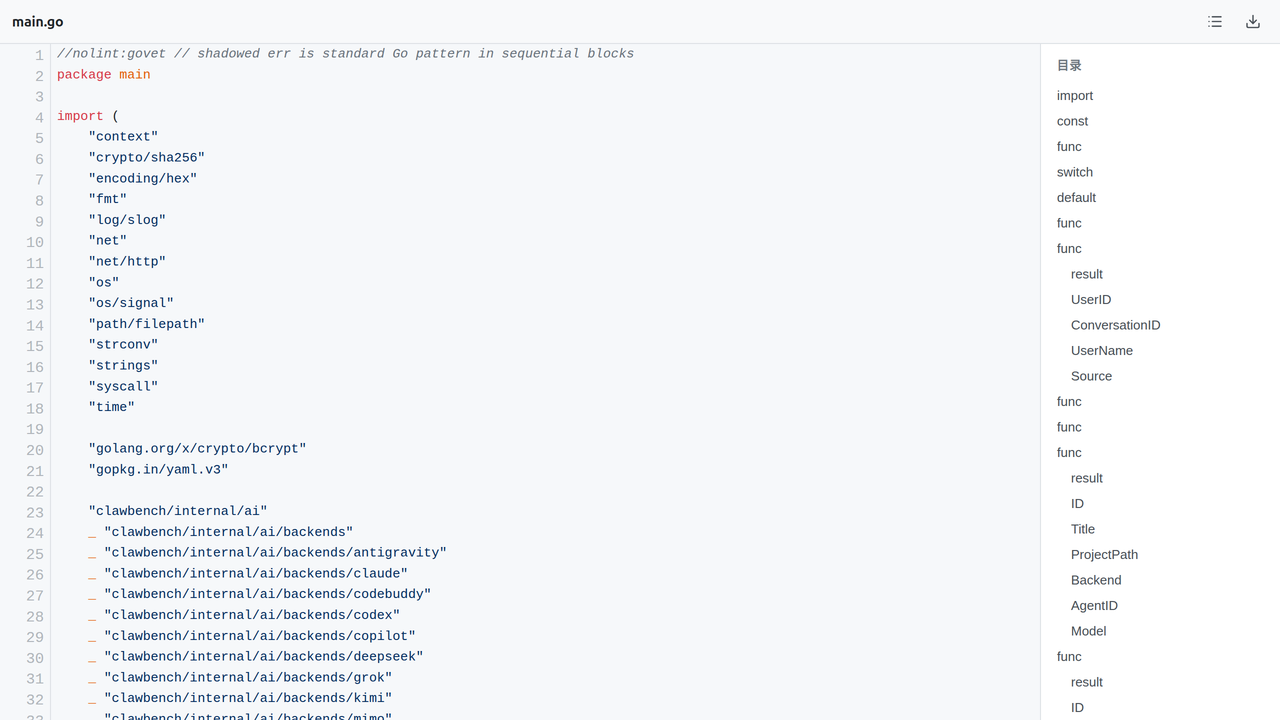
- 按文件类型渲染(代码带语法高亮与行号、Markdown 渲染为文档、图片直接显示等)
- 右侧有基于内容的目录大纲,点击可跳转;读到哪一节目录就高亮哪一节(跟着内容滚动走,点跳转时高亮先钉在目标上,不会一路闪过去),目录自己也会滚动让当前项保持可见;窄屏抽屉打开时直接定位到当前章节,而不是从顶部开始
- Excalidraw 画布只读预览:
.xdraw/.excalidraw不再只能看 JSON 源码,分享页用同一个画布宿主以只读模式打开——可以平移缩放,没有工具栏与保存按钮 - 提供下载入口,方便对方取回原文件
- 页面是独立构建的轻量 SPA,不含编辑器与聊天等主应用功能
Markdown 里的相对链接可点击:分享的 Markdown 中形如 [指南](./docs/guide.md) 的相对链接,读者点击后会在同一分享页内切换到被引用的文件(顶部「返回」与浏览器后退都能回到原文档),无需登录、也不会跳出分享范围。范围有意收窄:仅 Markdown 相对链接(正文裸路径与行内 code 不算),不支持目录链接(分享端无目录列举能力,点击会提示「不可用」);被引用文件缺失或越界时页面就地报错并保留「返回」,不会把读者困在死链上。
安全提示:链接即凭证——任何拿到链接的人都能只读访问,无需登录。弹窗中也有同样的提醒。请仅在可信环境(如内网)中分享,不再需要时及时「关闭分享」。
⚠️ 文件分享 Token 安全模型:链接中的 token = 访问凭证,任何人拿到链接即可只读访问对应文件,关闭分享前持续有效。敏感文件不要分享。
管理已分享的文件
文件、文件夹、会话、会议的公开链接统一在左栏「分享」页签(分享中心)里管理:按类型筛选,逐行展开地址与动作(复制 / 打开 / 分享到其他应用 / 用邮件发送 / 关闭分享),顶部可一键清空本项目的全部链接。文件管理器工具栏原先的「已分享文件」按钮已删除——同一个功能两个入口,用户要么找不到,要么在两个地方各撤销一次。
注意:重新生成链接或关闭分享后,旧链接立即失效,已经拿到旧链接的人将无法再访问。