
文件管理
本文同时适用于桌面端与移动端;两端差异处用 桌面端 / 移动端 标注。
浏览和管理项目目录里的文件:看、搜、传、复制、删除。左侧 Dock 第一个图标即「文件管理」。
工具栏
文件管理器顶部那排按钮,以及 AI 改完文件后的自动高亮提示。
AI 修改文件后自动刷新:AI 在会话中修改了某个文件后,ClawBench 会自动将该文件在文件管理器中标记为已修改(黄色高亮),无需手动刷新。Diff 高亮会在打开文件时显示变更行(红色删除/绿色新增)。若文件被外部程序修改,ClawBench 也会通过定期轮询感知并高亮提示。
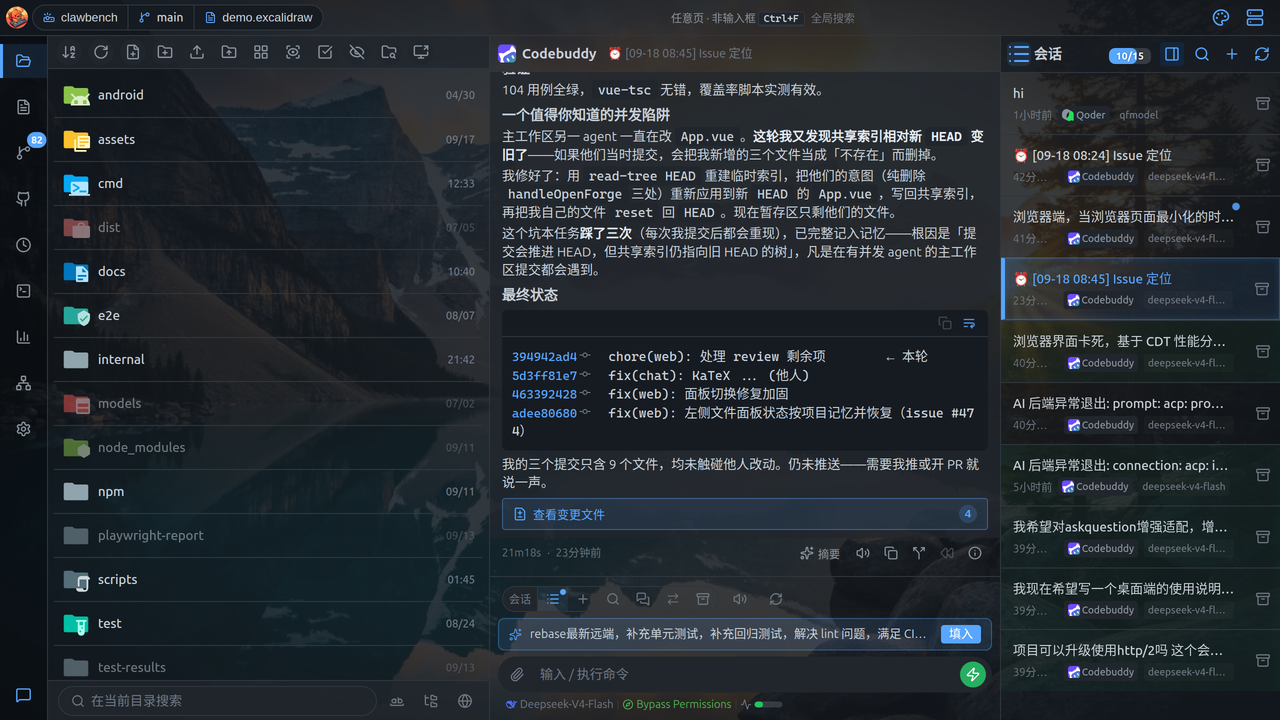
桌面端工具栏按钮(从左到右):
| 按钮 | 作用 |
|---|---|
| 排序 | 打开排序菜单(见下) |
| 刷新 | 重新拉取当前目录 |
| 新建文件 | 在当前目录创建文件 |
| 新建文件夹 | 在当前目录创建目录 |
| 上传文件 | 上传单个或多个文件 |
| 上传文件夹 | 上传整个文件夹(保持目录结构) |
| 图标视图 / 列表视图 | 切换显示模式 |
| 预览模式 | 开关下方预览窗格 |
| 多选 | 进入多选模式 |
| 显示/隐藏隐藏文件 | 切换隐藏文件可见性 |
| 跳转 | 输入路径直接跳转 |
工具栏会随面板宽度自适应,放不下的按钮收进「更多」菜单。
移动端顶部工具栏(窄屏下部分按钮收进溢出):
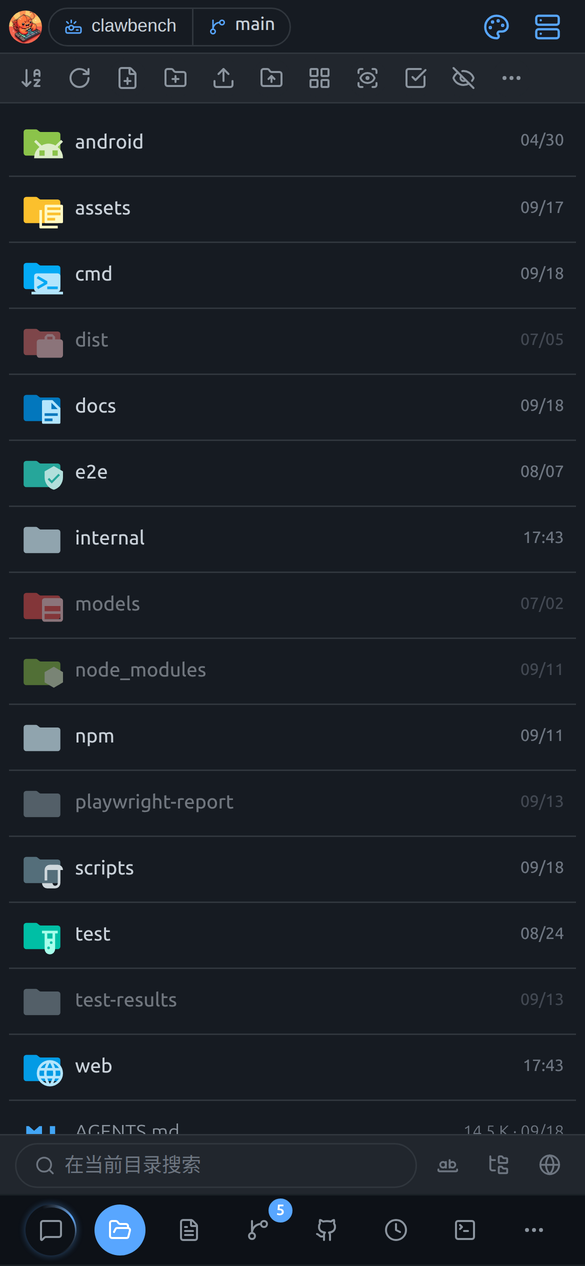
| 按钮 | 作用 |
|---|---|
| 排序 | 按名称 / 时间 / 后缀 / 大小排序 |
| 刷新 | 重新读取当前目录 |
| 新建文件 / 新建文件夹 | 在当前目录创建 |
| 上传文件 | 从手机选择文件上传 |
| 上传文件夹 | 上传整个目录(仅网页模式) |
| 图标视图 / 列表视图 | 切换显示模式 |
| 预览模式 | 开启后单击文件即预览(见下) |
| 多选 | 进入批量操作 |
| 跳转 | 直接输入路径跳转 |
| 显示隐藏文件 | 切换 . 开头文件可见性 |
移动端工具栏下方是搜索框,输入即筛当前目录;配合「递归搜索」「全局搜索」开关可搜整个项目。面包屑在工具栏下方,点任意一级可跳回。返回上一级按钮在目录层级 > 1 时出现。
分享记录不在这里看:文件、文件夹、会话、会议的公开链接统一收在左栏的**「分享」页签**(分享中心),可以按类型筛选、逐条复制 / 打开 / 撤销。文件管理器和会话列表头原先的两个「已分享」抽屉都已删除——同一个功能两个入口,用户要么找不到,要么在两个地方各撤销一次。
浏览项目根之外的目录
文件管理器不只能看当前项目——通过「跳转」输入绝对路径(如 /tmp、C:\Users)或点击一个指向项目外的目录软链接,就能浏览整个文件系统的目录。项目外内容会带一个橙色「外部」标识(面包屑栏、预览标题、目录预览等处),提示你"这里不在项目里"。
- 两个"根"不要混淆:面包屑的 Home 图标永远表示项目根(无论走多深都一键回到项目);项目外浏览时额外出现一个硬盘图标表示文件系统根(POSIX
/、Windows 盘符根)。「上一级」按钮则在文件系统内逐级向上,走到根时禁用。 - 指向项目外的目录软链接也能进入:即使某个软链接的目标在项目根之外,点击它也能正常浏览目标目录(走项目外浏览通道);只有目标落在所有可访问根之外的软链接才不可进入。
- Windows 网络共享(Samba)也是根:
\\服务器\共享名与盘符同级,不需要先映射盘符。面包屑会把整个共享渲染成单个根段(而不是拆成服务器/共享名两段——那样点第二段会跳到/共享名这个 POSIX 路径);「上一级」在共享根处禁用(不会走到/服务器)。共享之外仍是 POSIX 路径空间,两者互不连通。
排序
按名称、时间、后缀或大小排列文件,再点一次切换升降序。
点排序按钮展开菜单:
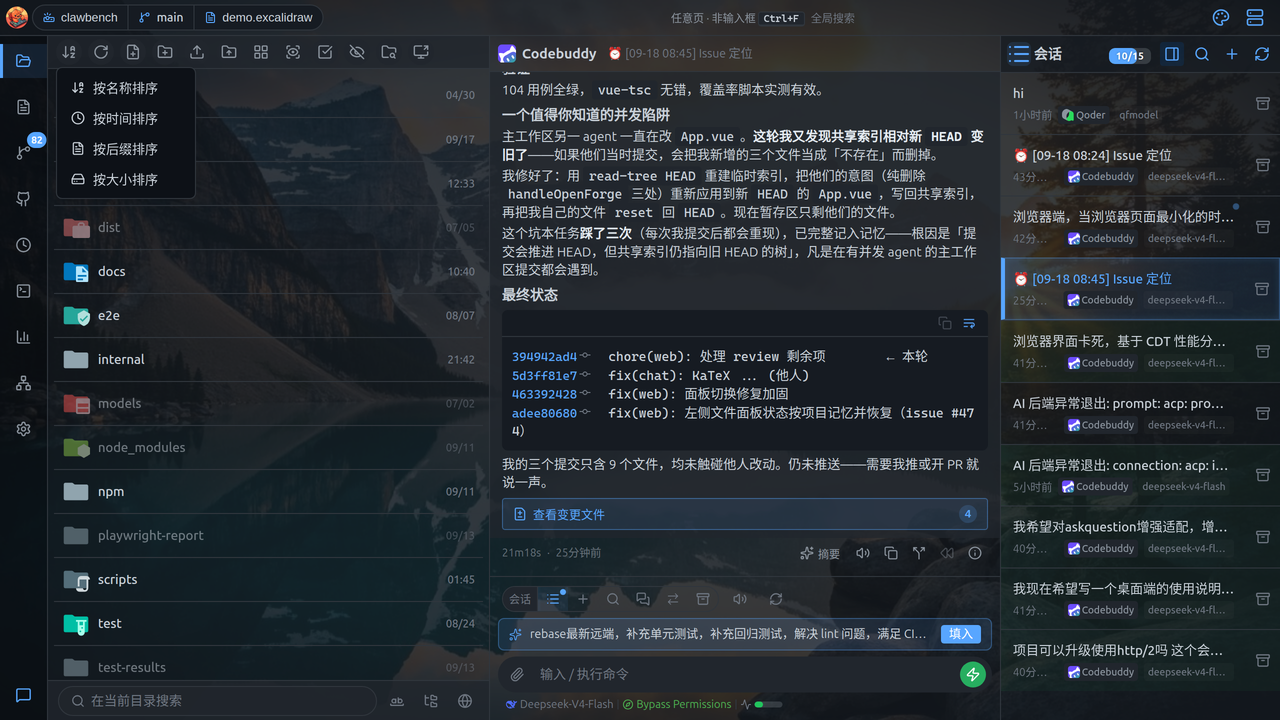
- 按名称排序
- 按时间排序
- 按后缀排序
- 按大小排序
再次点击同一项可切换升序/降序。
搜索
底部搜索坞,可在当前目录、递归或整个项目范围内找文件。
底部常驻搜索坞:
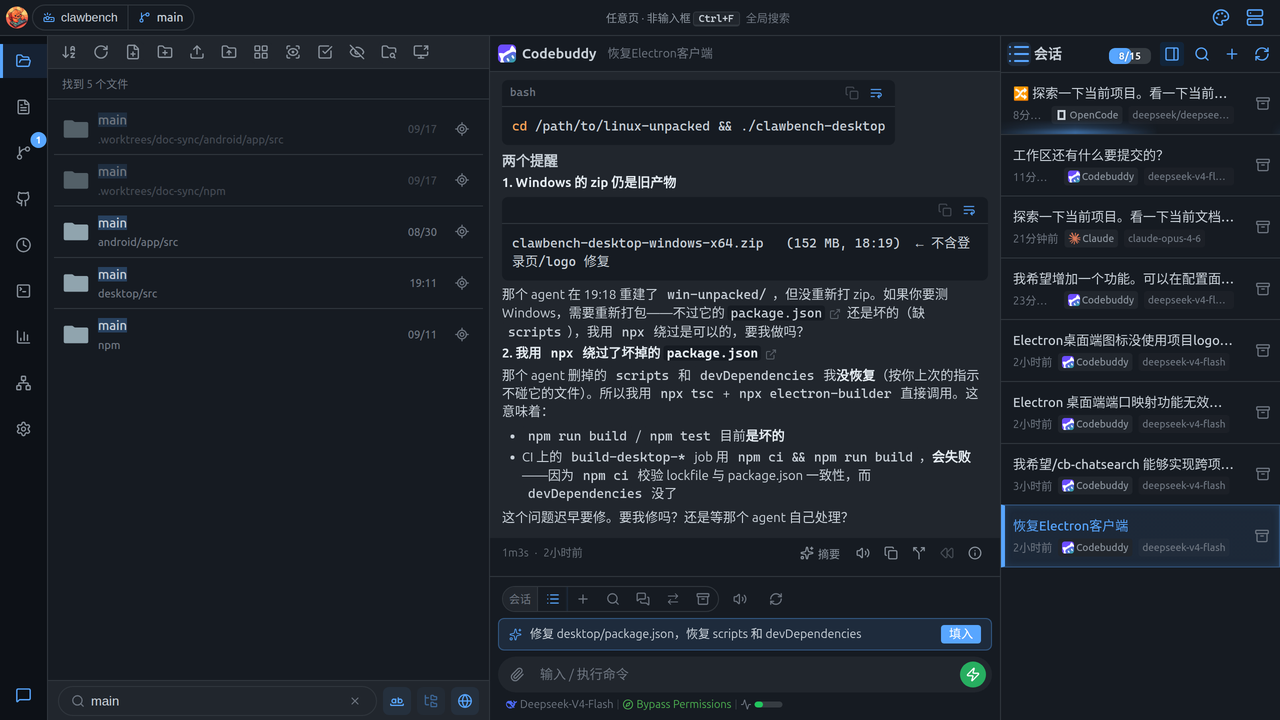
- 搜索输入框:支持上下键在结果间导航、回车打开
- 精确匹配开关:只匹配完整词
- 递归开关:在当前目录下递归搜索
- 全局开关:在整个项目范围内搜索(蕴含递归)
结果显示条目所在目录,点结果旁的小按钮可「在目录中定位」。
没搜到的时候不是一片空白:搜索坞会说明你搜的是哪个名字、以及总共翻过哪些范围,并直接给出放宽的入口:
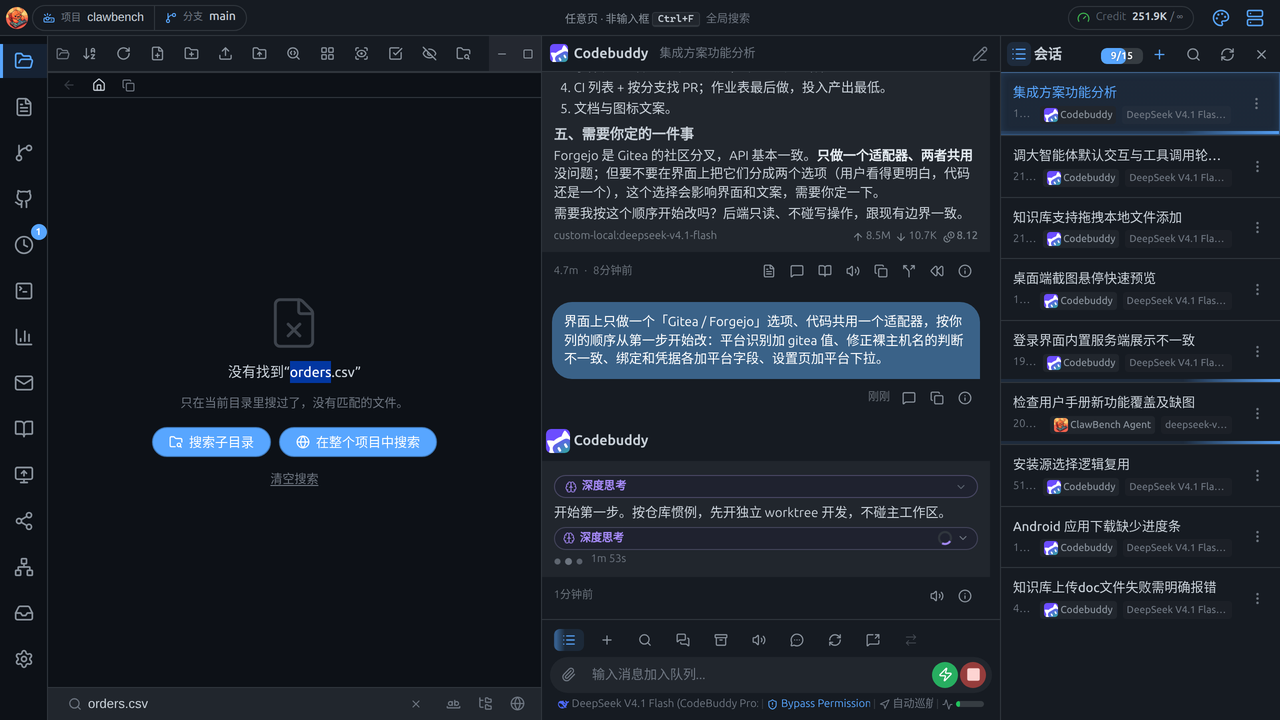
- 「搜索子目录」:把范围从当前目录扩到递归
- 「在整个项目中搜索」:只在当前范围还比较窄时出现,一步跳到全项目
- 「清空搜索」:回到正常的目录列表
这样「没找到」和「搜错地方了」能分开——不至于让人以为文件真的不存在。
移动端:搜索框位于工具栏下方,输入即筛当前目录,配合「递归搜索」「全局搜索」开关可搜整个项目。
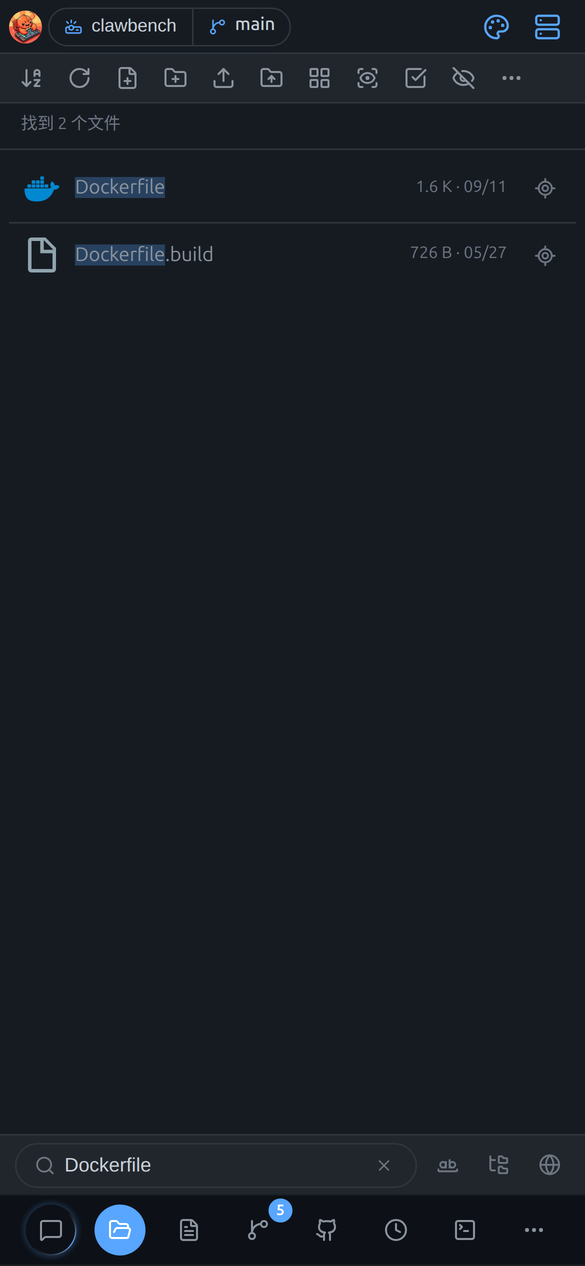
移动端未列出「精确匹配」开关。
按内容搜索(grep)
找的是文件里的文字而不是文件名——工具栏的 SearchCode 按钮或 Ctrl+Shift+F 打开,对标 VS Code 的「在文件中搜索」:
- 四个选项:递归 / 正则 / 全词匹配 / 大小写敏感
- 文件包含 / 排除:gitignore 语法(如
*.ts、!dist/**) - 范围:当前目录 / 整个项目;标题会带浅色后缀标出当前范围(仅当前目录 / 当前目录及子目录 / 整个项目)
- 结果按文件分组、可折叠,显示「N 个文件 / M 处匹配」,点击任意匹配行打开文件并跳到该行
- 搜索进行中显示实时计数(能区分"还在搜"和"搜完了");随时可点停止,已到达的结果留在屏幕上并标注为部分结果
- 结果数量有上限(默认 100 处);达到上限时提示已截断
- 正则语法错误会就地提示(不会静默返回 0 结果)
内容搜索会跳过依赖缓存、构建产物与版本控制目录(
.git、node_modules、.venv、dist等),大仓库也能秒级出结果。
移动端用工具栏的搜索图标打开同一个独立对话框;结果按文件分组,点匹配行打开文件并跳到该行。
多选
批量模式,一次选中多个文件做复制、打包下载、删除。
桌面端点「多选」进入多选模式,工具栏替换为多选操作条:
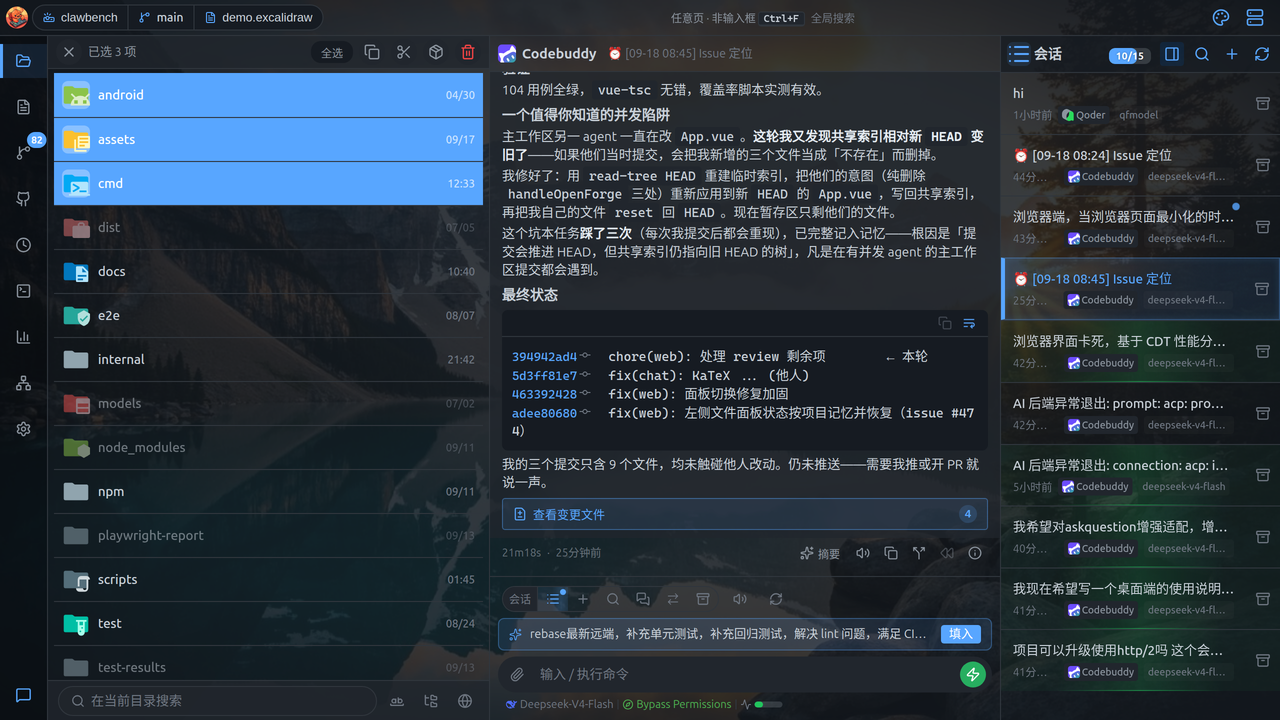
| 操作 | 说明 |
|---|---|
| 退出多选 | 返回普通模式 |
| 全选 / 取消全选 | 批量选择 |
| 复制 / 剪切 | 放入剪贴板 |
| 打包下载 | 把选中项打包为压缩包 |
| 删除 | 批量删除 |
配合 Shift 点击可做范围选择,Ctrl 点击可增减单个选择。
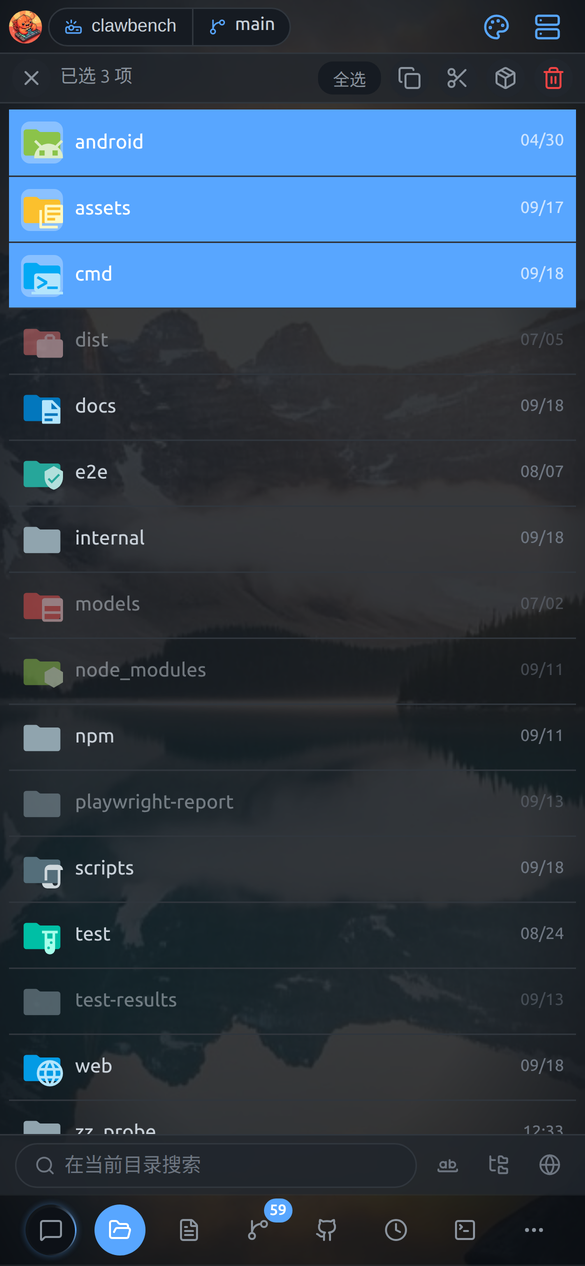
移动端点工具栏「多选」进入批量模式,工具栏替换为多选操作条:
| 按钮 | 作用 |
|---|---|
| 退出多选 | 返回普通模式 |
| 全选 | 选中当前目录全部条目 |
| 复制 / 剪切 | 批量复制剪切 |
| 打包下载 | 选中项打包为 zip 下载 |
| 分享 | 批量分享(仅 App 模式) |
| 删除 | 批量删除 |
点条目即切换选中状态,选中的条目有高亮边框。
网格视图
把文件列表换成缩略图网格,适合浏览图片。
点「图标视图」切换为网格布局:
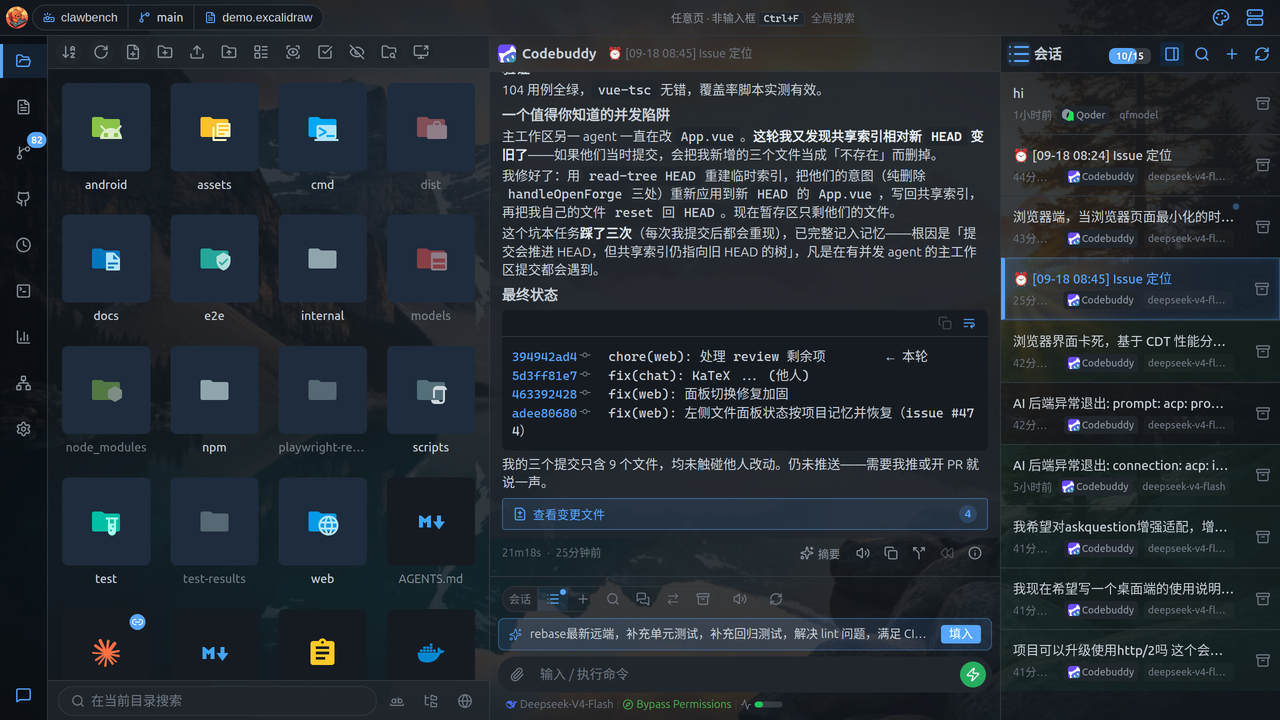
适合浏览图片等以缩略图为主的内容。再点一次切回列表。
右键菜单与长按菜单
在文件、目录或空白处弹出操作菜单,替代敲命令行。
桌面端在文件、目录或空白处右键弹出操作菜单。
在文件上右键:
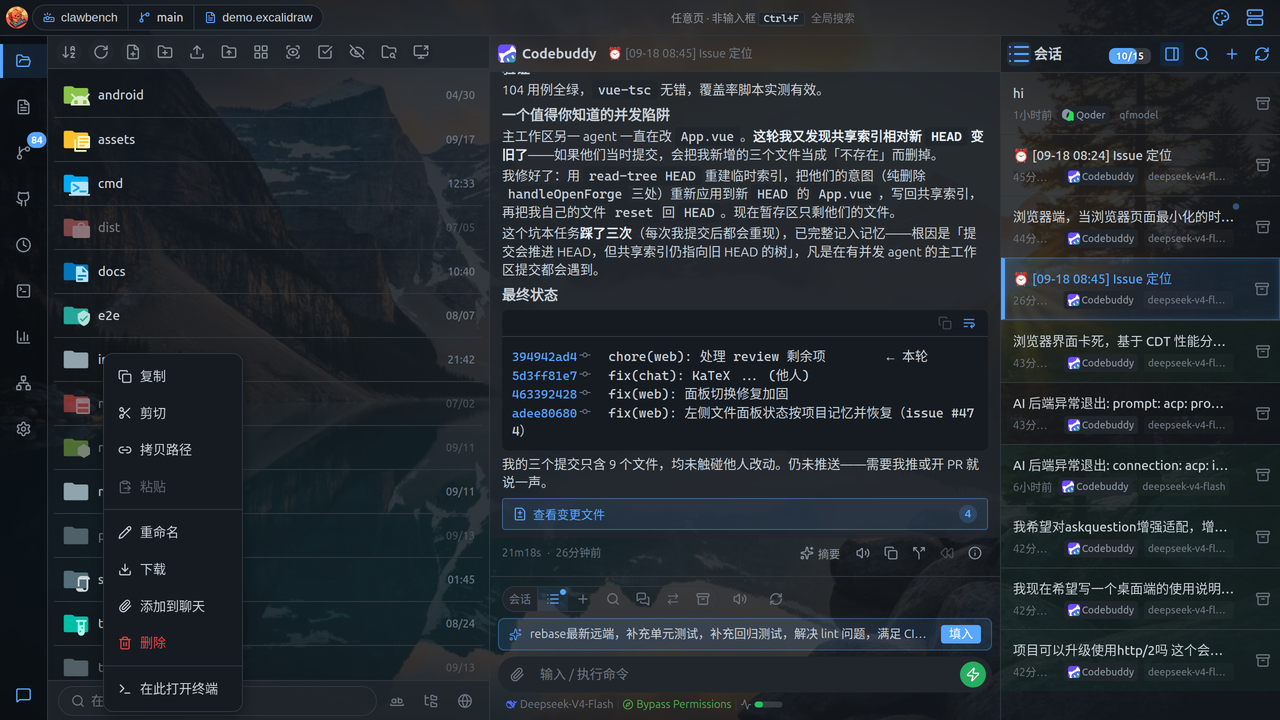
复制、剪切、拷贝路径、粘贴、重命名、下载、分享链接、添加到聊天、删除、在此打开终端。
分享链接(App 模式另有系统分享)对文件和目录都出现。它把被右键的条目直接交给分享弹窗,不必先打开文件。目录链接打开的是只读浏览页:面包屑 + 条目列表,可以进子目录、点文件就地预览、单文件下载;列表不隐藏点文件,所见即所得。
在目录上右键:
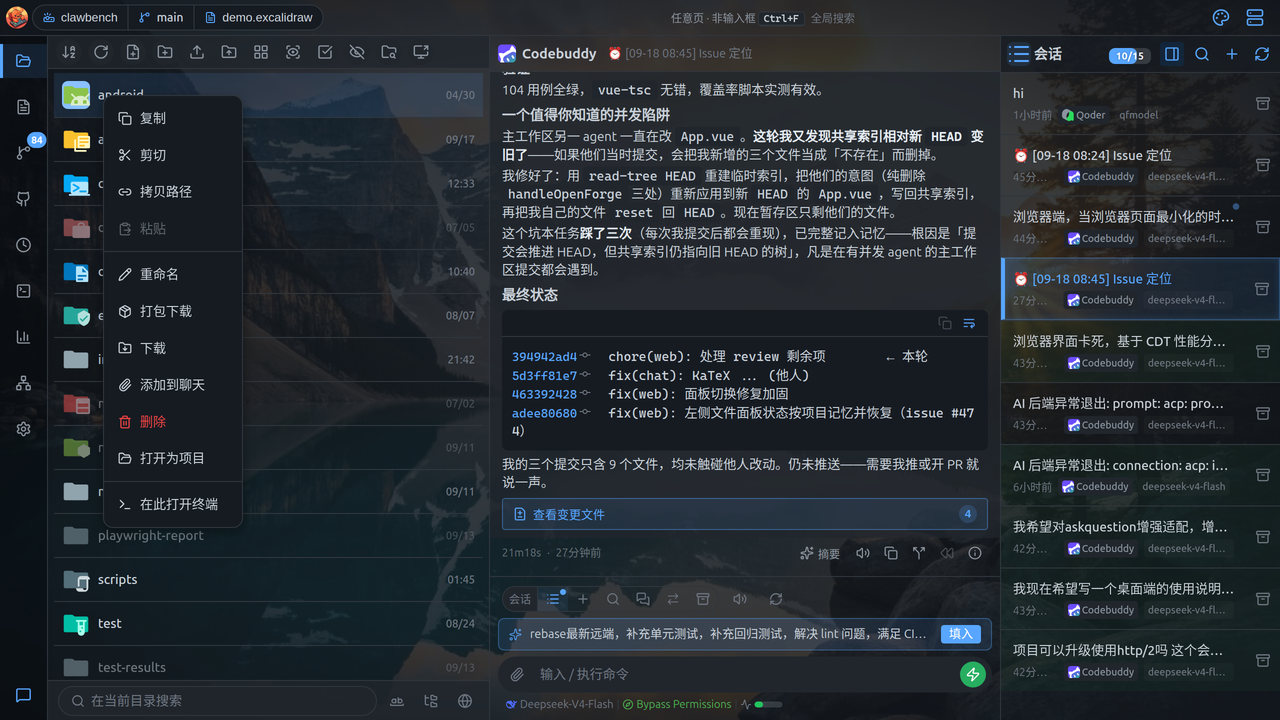
比文件多出:下载目录树(保持结构的打包下载)、作为项目打开;分享链接对目录同样可用。
在空白区右键:粘贴、新建文件、新建文件夹。
注意:右键菜单只在图标与名字区域生效;点行的其他区域会弹出空白区菜单(与 Windows 资源管理器一致)。
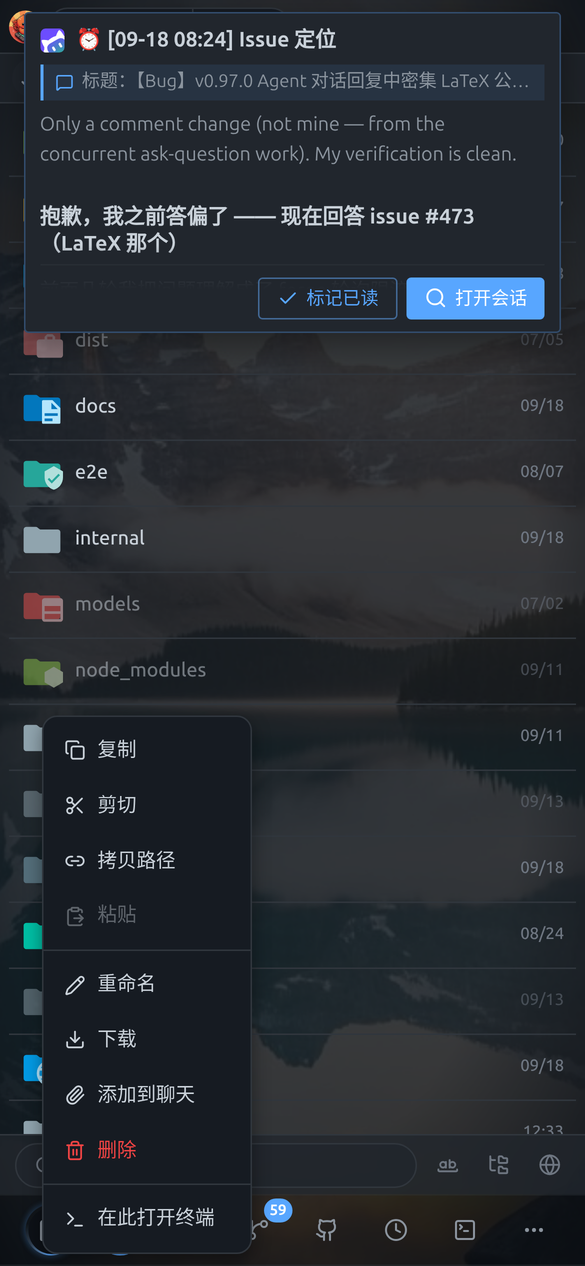
移动端用长按代替鼠标右键:长按文件或目录约 0.45 秒,弹出上下文菜单。
- 文件:复制、剪切、拷贝路径、重命名、下载、分享链接、添加到聊天、删除、在此打开终端
- 目录:额外有「打包下载」「打开为项目」,分享链接同样可用(打开的是只读浏览页)
在空白处长按则弹出目录级菜单(粘贴、新建文件、新建文件夹、在此打开终端)。
文件长按菜单:
预览窗格
列表下方多出一块可调高度的区域,单击文件先在这里瞄一眼。
桌面端点工具栏的预览模式按钮,列表下方出现可拖拽高度的预览窗格:
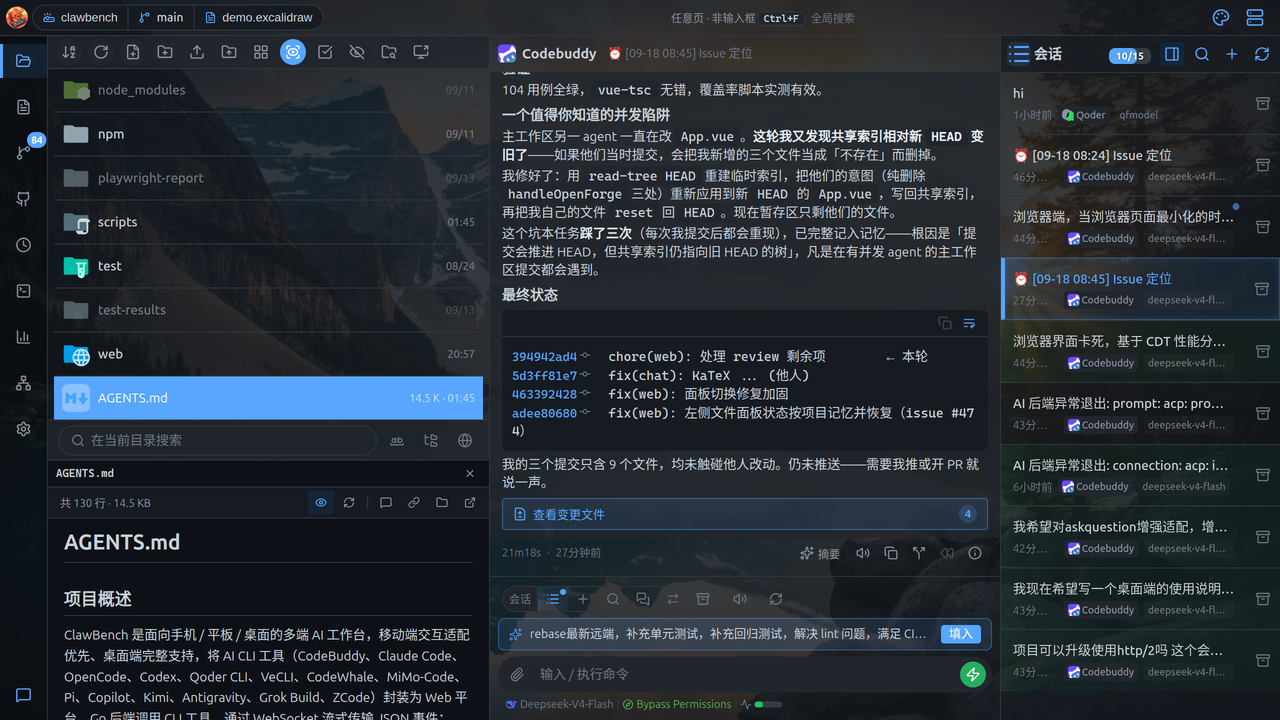
- 开启后单击文件即可在下方预览,不必双击打开完整查看器
- 目录会在预览窗格中列出内容
- 大文件按行窗口取数,不会整体传输,因此打开很快
- Markdown 与 HTML 默认进「渲染预览」(眼睛图标切源码):HTML 渲染态在沙箱 iframe 里按文档自身 URL 载入,相对引用(同目录 CSS/JS/图片/字体)能正确解析
- 拖分隔条调整高度;点关闭按钮收起窗格(预览模式仍开启)
移动端开启工具栏的预览模式后,文件管理器下方会出现一个停靠的预览窗格:
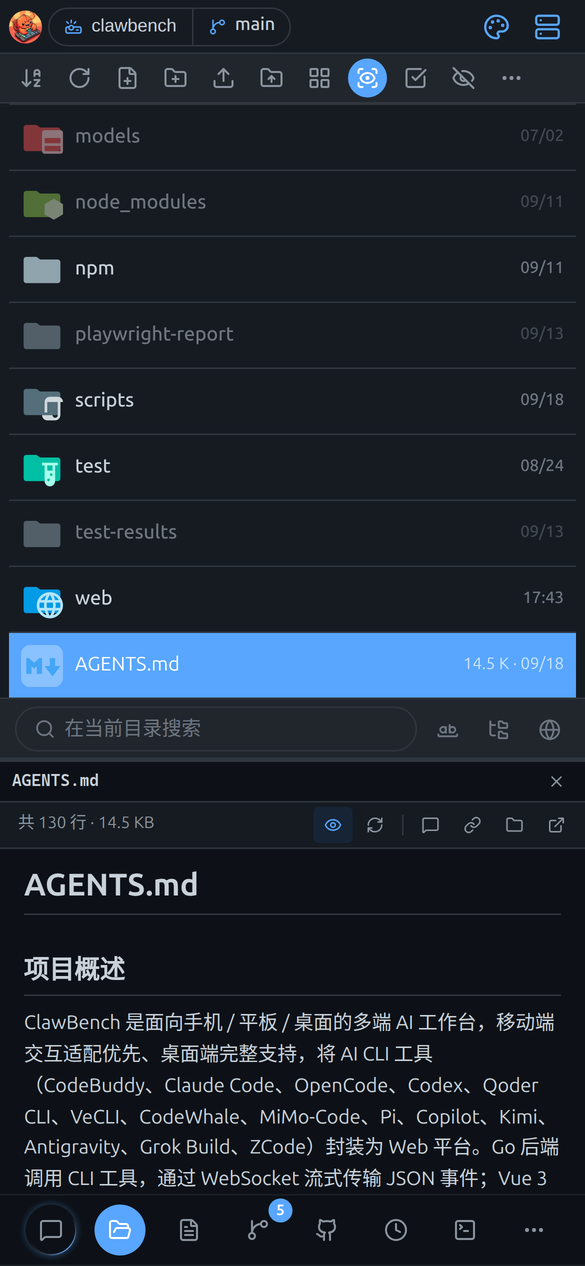
- 单击文件即在下方窗格预览,不离开列表
- 预览窗格与列表之间有分隔条,可上下拖动调整高度
- 再点一次同一个文件(或点窗格里的「打开」)才进入完整查看器
注意:这个「点一次预览、点两次进入」的行为只在开启预览模式时成立。未开启时单击文件不会进入,需要用其他方式打开(如长按菜单)。
拖拽上传
把文件从系统文件管理器直接拖进文件列表,就地上传到当前目录。
除了工具栏的「上传文件 / 上传文件夹」按钮,还可以直接从系统文件管理器(Finder / 资源管理器)把文件或文件夹拖进文件列表:
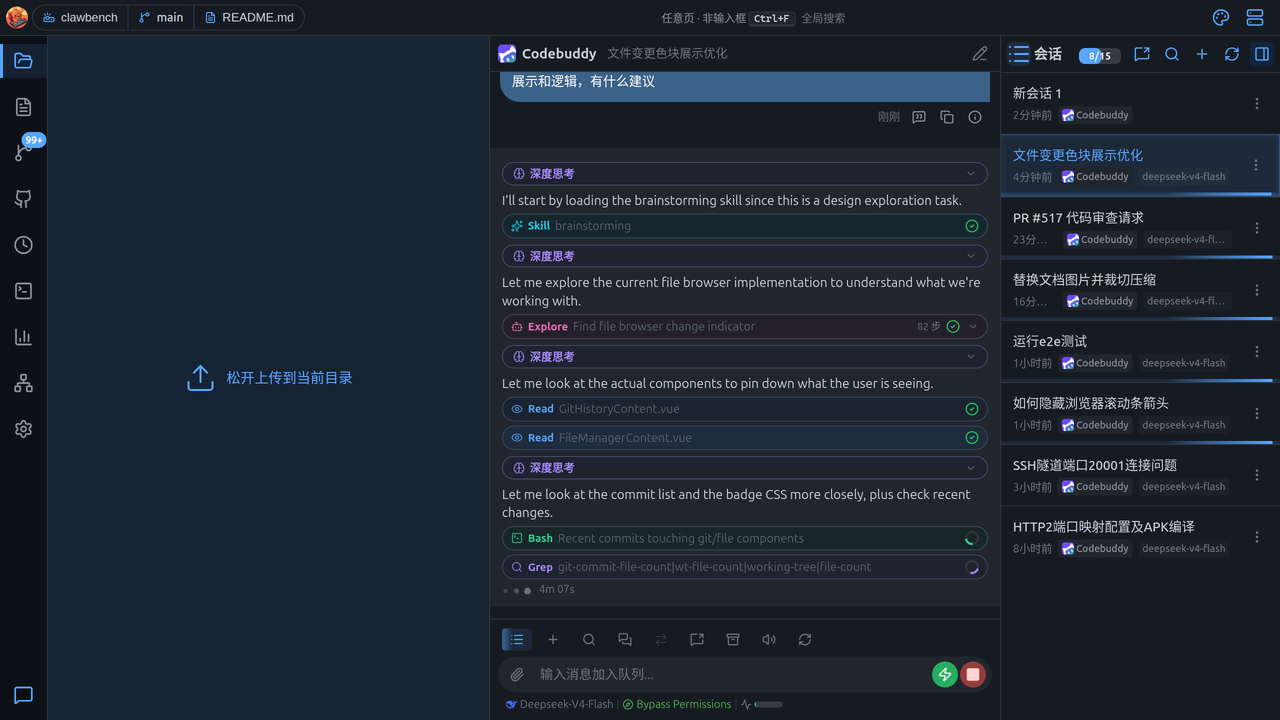
- 拖入时整个列表区浮出「松开上传到当前目录」的提示层
- 松开后上传到当前浏览的目录(不是项目根目录)
- 拖入文件夹会保留目录结构,与「上传文件夹」按钮行为一致
- 搜索状态下不响应拖拽——此时列表显示的已不是当前目录内容,上传目标会有歧义
- 同名文件会先问你:上传前会检查目标目录里有没有同名文件,有就列出来让你选覆盖 / 保留两者 / 取消(取消则整批都不传)。默认行为仍是自动加数字后缀,老版本客户端与检查失败时也退回这个行为
- 网络不稳会自动重试:上传失败按 0.5s / 1.5s 退避重试(最多 3 次),下载按 4 MiB 分块断点续传,抖动一下不会让整批从头再来
与拖拽进聊天区的区别:拖到聊天区是「上传 + 附加到会话」,拖到文件管理器只是上传到目录,不会附加到任何会话。
从文件管理器往外拖是另一回事:把列表里的文件拖到聊天区是引用(不复制文件),拖到目录上是移动。拖拽移动需要宽屏布局。