
常见问题(FAQ)
Q: ClawBench 支持哪些操作系统?
A: 支持 Linux(x86_64 / ARM64)、macOS(Apple Silicon / Intel)和 Windows(x86_64)。后端使用 Go 编写,前端为标准 Web 应用,可跨平台运行。
Q: 支持哪些 AI 后端?
A: 支持 ClawBench Agent(内置)、CodeBuddy、Claude Code、OpenCode、Codex、Qoder CLI、Qoder CN(国内版)、CodeWhale、DeepSeek Harness、MiMo-Code、Pi、Kimi、Antigravity、Grok Build、ZCode、Cursor、Hermes Agent、Command Code、OpenClaw、Qwen Code、Cline、GitHub Copilot、MiniMax Code、Kiro、TRAE 二十五种后端,外部后端统一走 ACP 协议。可在 Web UI 中实时切换,会话数据隔离。需确保对应 CLI 已安装并在 PATH 中可用;内置智能体零依赖,不需要安装任何 CLI。OpenClaw 走 ACP 桥接,需要先跑起它自己的 Gateway(openclaw gateway start),否则桥连不上会表现为「Agent 启动超时」。
Q: 如何添加新的智能体?
A: 从欢迎屏幕安装智能体,或在 Web UI 中创建新智能体,选择 LLM 提供商、输入 API Key、验证模型、命名智能体即可。智能体配置存储在数据库中。公共规则内嵌于 Go 二进制(commonRulesTemplate),会自动注入到所有智能体的系统提示词中。{{AVAILABLE_AGENTS}} 占位符会自动替换为可用智能体列表。/cb-chatsearch、/cb-task、/cb-usage、/cb-agent、/cb-mcp、/cb-user-guide 命令按需注入。
Q: 是否需要配置 API Key?
A: 不需要。ClawBench 通过调用本地已装好的后端(内置的 ClawBench Agent、CodeBuddy、Claude Code、OpenCode、Codex、Qoder CLI、Qoder CN(国内版)、CodeWhale、DeepSeek Harness、MiMo-Code、Pi、Kimi、Antigravity、Grok Build、ZCode、Cursor、Hermes Agent、Command Code、OpenClaw、Qwen Code、Cline、GitHub Copilot、MiniMax Code、Kiro、TRAE 共 25 种)实现 AI 功能,凭据由这些工具自己管理;ClawBench 只在「创建智能体」时让你填 LLM 提供商的 API Key(用于标题生成、摘要等旁路能力)。个别后端需要额外前置条件——例如 OpenClaw 走 ACP 桥接,要先跑起它自己的 Gateway(openclaw gateway start),否则表现为「Agent 启动超时」。
Q: TTS 语音合成可以使用本地模型吗?
A: 可以。将 summarize.tts_backend 设为 "api" 并配置 Ollama 的 OpenAI 兼容端点即可使用本地 Ollama 服务进行语音文本总结,无需任何云 API。只需安装 Ollama 并拉取模型(如 ollama pull gemma3:270m),然后在配置文件中设置:
summarize:
  tts_backend: "api"

ai_summary:
  model: "gemma3:270m"
  format: "openai"
  api:
    base_url: "http://localhost:11434/v1/chat/completions"
Q: 可以同时运行多个 ClawBench 实例吗?
A: 可以。每个实例使用独立的 --data-dir 指定不同的数据目录,并用 --port(或配置文件里的 port)给出不同端口即可。默认数据目录为 ~/.clawbench/,同一用户下的多实例需要显式指定不同的 --data-dir 以实现数据隔离。
Q: 是否需要配置文件才能启动?
A: 不需要。所有配置项均有默认值,无需 config/config.yaml 即可启动。未配置 password 时自动生成随机密码并保存到 .clawbench/auto-password,启动时会自动显示。如需自定义,复制 config/config.example.yaml 为 config/config.yaml 并修改。
Q: 忘记自动生成的密码怎么办?
A: 查看 .clawbench/auto-password 文件即可获取密码。也可以在 config/config.yaml 中设置 password 来使用固定密码。
Q: 数据存储在哪里?
A: 数据存储在用户家目录下的 ~/.clawbench/ 中(Windows 为 %USERPROFILE%\.clawbench\),包括数据库文件(ClawBench.db)、日志文件(logs/)和自动密码(auto-password)。上传的文件存放在项目目录的 .clawbench/uploads/ 中。可通过 --data-dir 指定其他数据目录。
Q: 如何备份数据?
A: 备份 ~/.clawbench/ClawBench.db 数据库文件即可(会话、消息、智能体、任务、分享记录都在里面)。同一目录下的 config/(含 config.yaml 与自动生成的 auto-password)建议一并备份,否则换机后要重新配置;项目目录里的上传文件与项目本身不在数据目录内,需要单独备份。
Q: 如何管理智能体?
A: 所有智能体存储在数据库中(agents 表),通过欢迎面板安装或首次启动时自动发现。设置 → 智能体可进入详情页配置默认模型与头像,也可复制、禁用/启用、删除。
Q: 为什么删不掉某个智能体?
A: 只要该智能体还有会话、定时任务或仍在群里的成员关系,删除就会被拒绝并提示剩余数量——这是为了避免留下悬空的 agent_id。请先清理这些内容。注意会话「归档」不算清理(归档是软删除、行仍在),需要在归档确认框里点「移除」(或会话列表长按菜单的移除项)彻底删除该行。若只是暂时不想用它,可以改用禁用:禁用后它从所有新建入口消失,但已有会话与任务仍可继续使用。群聊里的禁用也不释放成员关系(禁用只是不安排它发言)。
Q: 如何让某个技能只对某个项目可见?
A: 把技能放进项目根目录下的 .agents/skills/(即 <项目路径>/.agents/skills/<技能名>/SKILL.md)。项目级技能只对该项目下的会话可见;默认不自动注入(设置 → 技能里可以打开「项目技能自动注入」),优先级排在「用户目录」之后。跨工具共享的 .agents/skills(装在用户主目录下)仍对所有项目可见。
Q: 如何启用 HTTPS?
A: 两条路,选一条即可。
没有证书:打开 设置 → 安全 → HTTPS 证书,点「生成自签名证书」,再点「立即重启」。证书会自动覆盖本机所有网卡地址与 localhost,重启后按面板给出的 HTTPS 地址访问(浏览器首次会提示「不安全」,选择继续访问即可)。命令行 ./clawbench --gen-cert 做的是同一件事。
已有证书:把文件放入 <DataDir>/config/tls/ 目录,ClawBench 自动检测,支持三种命名方式(按优先级):
fullchain.pem+privkey.pem(Let's Encrypt 风格)cert.pem+key.pem(通用风格)combined.pem(证书和私钥合并文件)
找到有效证书对即自动启用 HTTPS,否则回退 HTTP。也可通过 tls.cert_dir 配置项指定其他目录。
用
http://打开会自动跳到 https:开着 HTTPS 时,同一端口上的明文访问会被回一个 301 到 https 地址(路径和参数都保留),不会出现「连不上」的空白页。反过来,如果你关掉了 HTTPS、浏览器却还把你送去 https——跳转曾被缓存过,强制刷新一次或清一下缓存即可。
换了网络(IP 变了)之后浏览器又报证书错误:自签名证书把 IP 写进了证书本身,重新生成一次即可。
Q: 如何启用语音输入(STT)?
A: 需要一个兼容 OpenAI /v1/audio/transcriptions 的 ASR 服务(如自建 vLLM Whisper),在设置面板中配置 STT 端点地址和模型名称即可。语音输入需要 HTTPS 或 localhost 环境才能访问麦克风。
Q: AI 一直不回复 / 卡住了?
A: 检查会话是否在运行(有停止按钮)。若确实卡死,用错误横幅上的重置会话按钮重启 AI 进程,对话上下文会保留。
Q: 输入框上方提示「上游暂时不可用,正在自动重试」是什么意思?
A: 是 AI 工具自己在上游碰到限流或临时故障,正在自动重试(有些工具会重试十几次、持续一分多钟)。不需要你操作,也不要重发消息——重发会多排一条。这条提示在重试成功后会自己消失,而且不会留在对话记录里;如果最终失败,才会出现错误横幅。
Q: 提示「Agent 启动超时」怎么办?
A: 这表示 Agent 进程已启动、但握手超时(通常是 CLI 本身启动慢或卡住),不是断连。用错误横幅上的重置会话重建连接即可;平台刻意不对这种情况自动重试,因为重跑一遍同样的握手只会让你多等一轮。
Q: 打开第二个浏览器标签页显示「已在其他标签页运行」?
A: 这是刻意设计:同一时刻只允许一个标签页运行应用,第二个标签页不发任何请求,避免两个标签页互相顶掉 WebSocket 连接导致全站变慢。关掉第一个标签页后,第二个会自动接管。
Q: 刷新页面后消息没了 / 重复了?
A: ClawBench 以数据库为权威。刷新会从 DB 重建消息列表。若仍异常,说明后端尚未把流式内容落库,稍等片刻再刷新。
Q: 升级提示怎么处理?
A: 发现新版本时会弹出升级卡片:
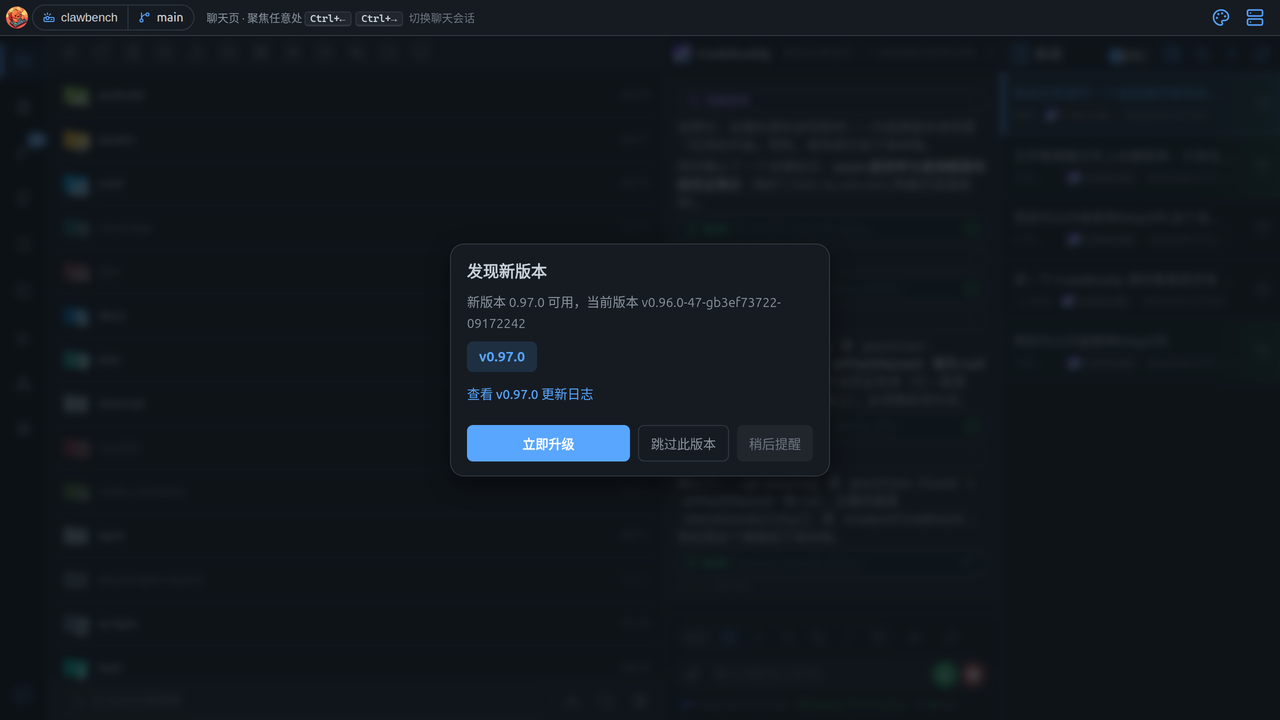
可选「立即升级 / 跳过此版本 / 稍后提醒」。「跳过此版本」记在服务端,所以换设备、换访问地址(局域网 IP / 域名)都不会再提示同一个版本;「稍后提醒」只对本次有效。Docker 部署下会额外提示:容器内可自升级,但重建镜像会回退,建议改用 docker pull 更新镜像。
Q: 某个功能找不到?
A: 大部分功能都在左侧 Dock 里(文件管理 / 文件浏览 / 历史 / 代码托管集成 / 任务 / 终端 / 数据统计 / 邮件 / 知识库 / 视频会议 / 分享中心 / 端口映射 / 通知中心 / 设置——空间不足时靠后的收进「更多」)。聊天固定在右栏,不在 Dock 列表里;设置类选项统一在最后一个「设置」图标。
先查 设置 → 功能编排:那里是左栏功能的唯一开关入口,某个页签不见了通常是它被关掉或隐藏了。若 Dock 里没有终端或端口映射,也可能是这台机器不支持(开关会灰显并写明原因)。
Q: 界面元素太小 / 太大?
A: 设置 → 外观。点 自动适配 按钮,会按当前屏幕分辨率算出合适的缩放并写入下方的 界面缩放 滑块(以 1080p 为基准,最高 200%;系统已缩放过的屏幕不会二次放大)。它只在点击时计算一次,不会随屏幕变化自己变动,之后你可以用滑块在 50%–200% 之间手动微调(步长 1%,整套 UI 一起放大)。移动端不提供此按钮,屏幕由系统按密度适配。
另外,启动时如果检测到当前屏幕明显偏大(建议缩放比当前设置高出 15% 以上,例如 1440p / 4K 屏幕上的默认 100%),会弹一次确认框问你要不要调整,同意后自动写入滑块。拒绝后同一块屏幕不再询问;换到别的分辨率会重新询问。1080p 及以下的屏幕不会弹。手机和平板不会弹(系统已按屏幕密度缩放,再叠一层就重复了)。判断看的是屏幕短边,所以横放竖放结果一致,显示器转竖屏也不会误弹。
Q: 代码托管集成提示 API rate limit exceeded?
A: 平台的 API 有速率限制。稍后再试,或在设置 → 代码托管集成中换用有效 token。
Q: 代码存量一直显示「加载中」?
A: 首次计算需要扫描全项目,耗时较长(大项目可能数十秒)。等待即可。
Q: 为什么找不到「设置」页签?
A: 底部 Dock 空间不足时,靠后的页签会收进「更多」按钮。点「更多」展开菜单即可找到。
Q: 长按没有反应?
A: 确认按住的时长足够(约 0.45 秒)。按的时候手指不要移动超过 10px,否则会被识别为滑动。
Q: 输入框被键盘遮住了?
A: 正常情况下输入框会自动上推。如果没上推,试试收起键盘再点一次输入框。iOS 上若仍有问题,可在设置里调整界面缩放。
Q: 消息下面的操作按钮太多了,能隐藏吗?
A: 触屏下这些按钮是常显的(桌面端才是悬停显示)。它们只占很窄一行,不影响阅读。
Q: 为什么手机上没有鼠标右键菜单?
A: 触屏没有右键概念,对应功能改由长按触发。
Q: PWA 和 APK 装哪个?
A: 想要完整功能(悬浮窗、灵动岛、原生推送、后台端口转发、音量键)就装 APK;只想随手用、不想装应用就用 PWA。
Q: 切到别的 App 再回来,会话还在跑吗?
A: 在跑。会话执行在服务端,切后台不影响。App 模式下还会通过悬浮窗/灵动岛持续显示状态。
Q: 文件分享链接安全吗?
A: 链接本身就是凭证——任何拿到的人都能只读访问,直到你关闭分享。不要把敏感文件的链接发到公开场合。
Q: 怎么开一场会?别人需要装什么吗?
A: 左栏 Dock 的「视频会议」页签 → 创建会议。共享屏幕 / 摄像头 / 麦克风 / AI 听记都是独立开关,全不勾也能开。对方什么都不用装——把链接发过去,用浏览器打开、填个称谓就进来了。详见会议与 AI 听记。
Q: 会议结束后纪要和录音在哪?
A: 都在会议页签的那条记录里(详情五个页签:资源 / 纪要 / 转写 / 校对 / 聊天),永久保存,记录还能改名。录音同时落在项目目录 .clawbench/notes/<场次>/audio/,整场会议听 meeting.webm;关键画面在 shots/,也会作为时间线插进转写。纪要、转写、校对稿都能单独重新生成。
Q: 观众说连不上会议。
A: 默认是点对点直连,只在同一局域网内可用(没有 TURN),上限 8 人。跨网段、公网、或路由器开了「客户端隔离」都连不上——这种场景用中继:先去「设置 → 视频会议」填 LiveKit 地址与密钥、点「保存并测试连接」,再在创建会议时勾上「本次使用中继服务」,媒体改由中继转发,不再有人数上限。观众要发言还需要用 HTTPS 打开分享页(会议页上的「生成证书并重启」一键就能做)。
Q: 模型提供商和「身份与偏好」是什么?
A: 模型提供商把自建 / 第三方端点登记成一条可复用的「端点 + 凭据」,智能体与摘要模型直接引用,密钥只写不回显;「身份与偏好」里的称谓与身份偏好会注入每个智能体的系统提示(改完下一轮生效),称谓同时是会议里的显示名。